
Instalar
O Stagebook não está na Play Store: ele sai só pelo GitHub, de graça. No aparelho, abra stagebook.app.br e toque em Baixar para Android, que traz o stagebook.apk da versão mais nova. Precisa de Android 9 ou mais novo.
Abra o arquivo baixado. Na primeira vez o Android pede para permitir instalar apps dessa fonte (o navegador ou o app de arquivos): permita, volte e toque em Instalar. Se o Play Protect disser que não conhece o app, escolha instalar mesmo assim.
Depois disso não precisa voltar ao GitHub: o app avisa quando sai versão nova e se atualiza. Na primeira atualização o Android pede a mesma permissão, agora para o Stagebook.
Por que fora da Play Store? O app importa letras e cifras de sites, e as regras da loja sobre conteúdo com direito autoral deixam esse tipo de app sujeito a ser retirado de uma hora para outra. Além disso, ele se atualiza direto pelo GitHub, o que a loja não permite. Assim as versões saem sem esperar revisão, e o código fica aberto para quem quiser conferir.
Músicas
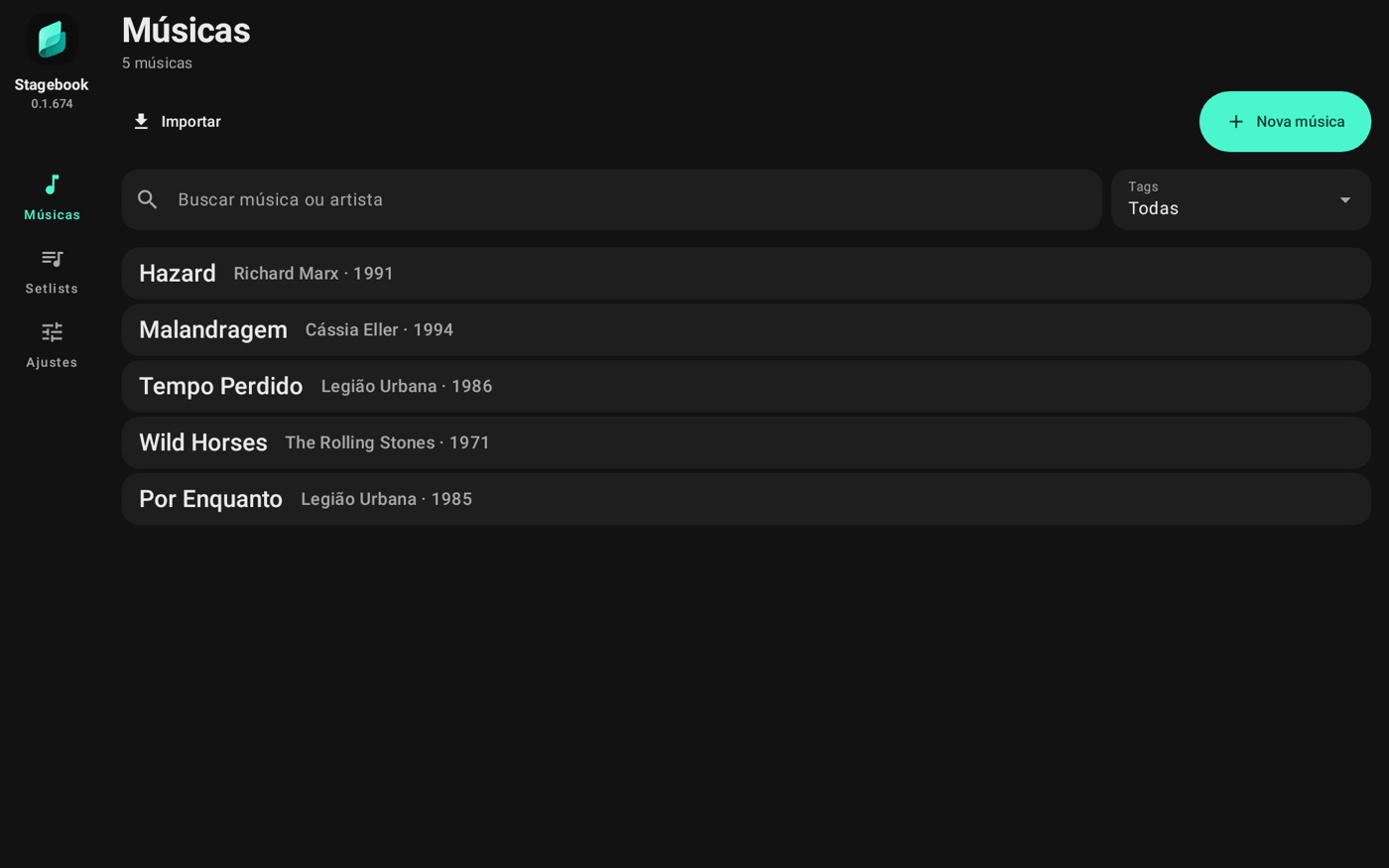
A aba Músicas é a sua biblioteca. Tocando numa música, ela abre no palco. Nova música começa uma em branco, e Importar traz de outros lugares.
Buscar e filtrar
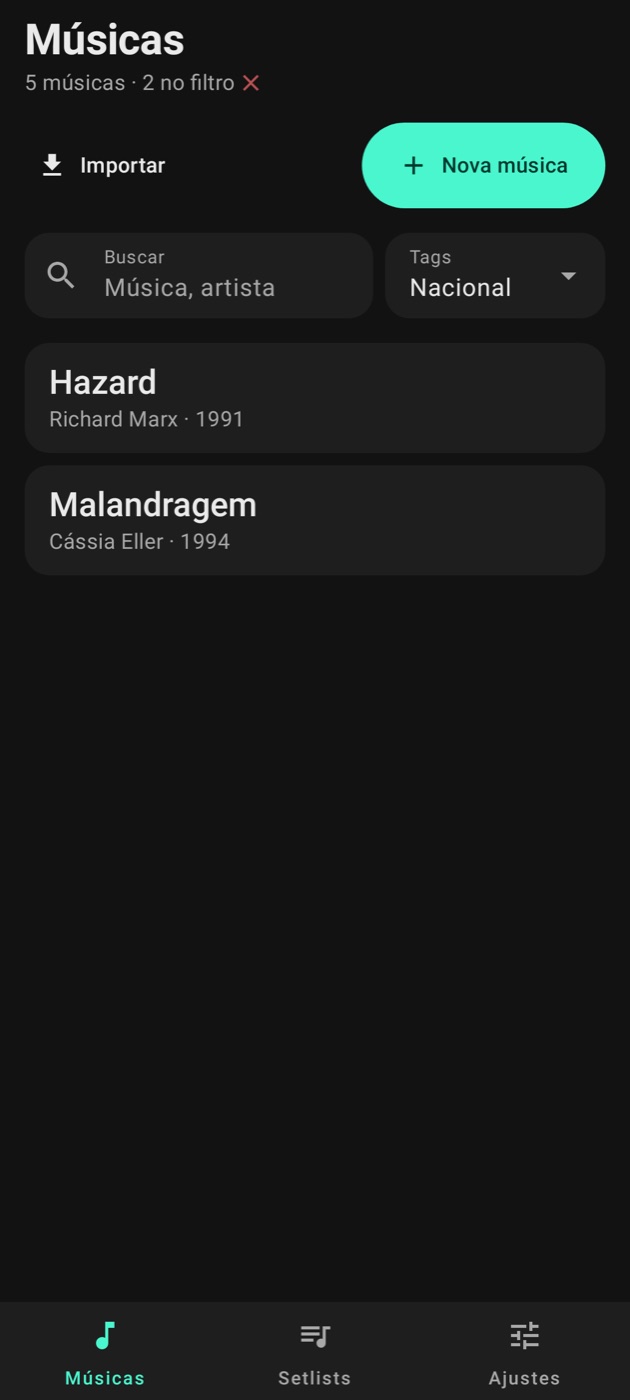
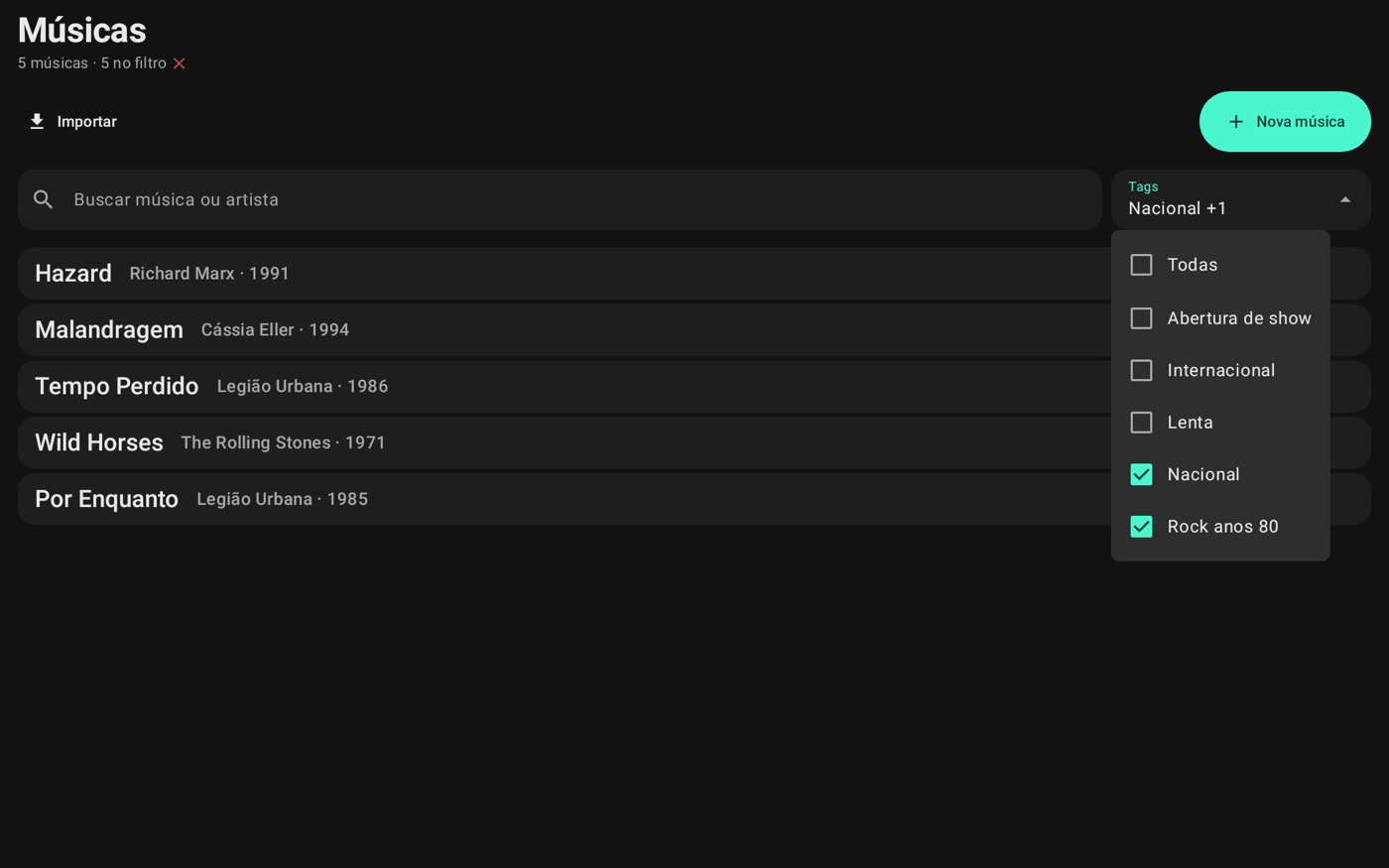
Dá para buscar pelo nome ou pelo artista e filtrar pelas tags que você criou. Com um filtro ligado, o total no topo mostra também quantas sobraram, a lista volta ao começo e o × ao lado limpa tudo.
Selecionar várias
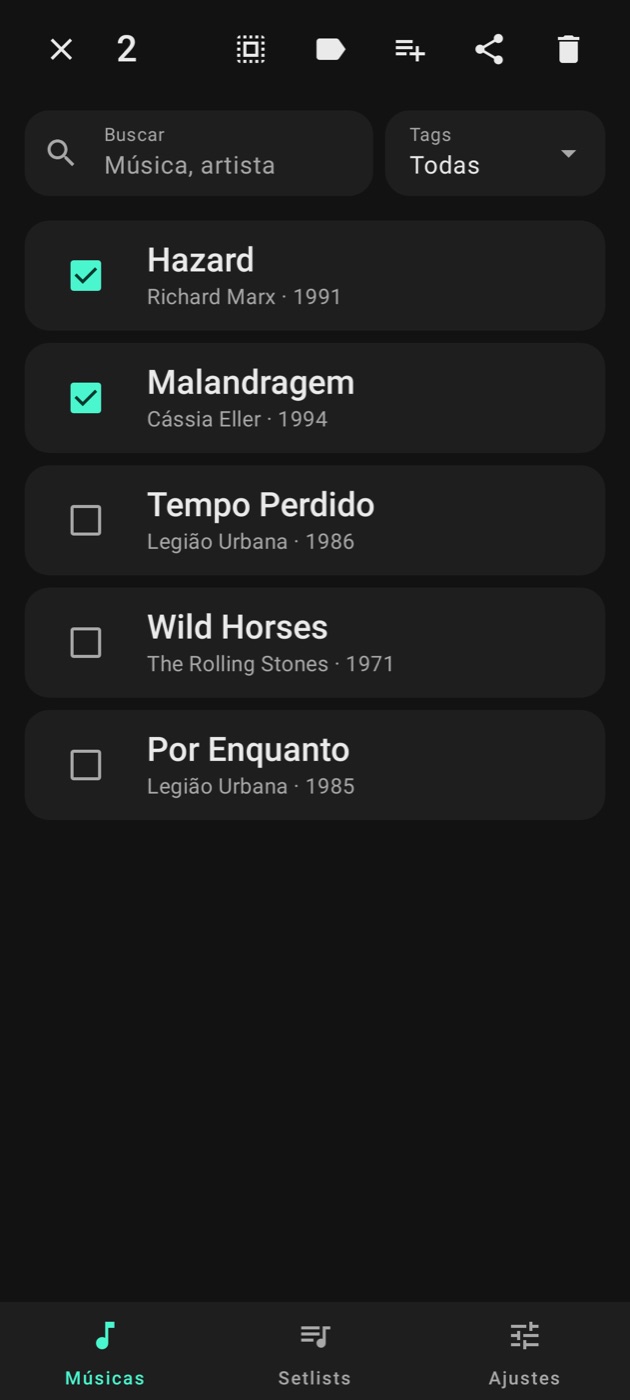
Segure uma música para selecionar. Depois toque nas outras, ou em Selecionar todas, para pôr num setlist, mudar as tags, compartilhar ou apagar de uma vez.
Ícones ao lado do título
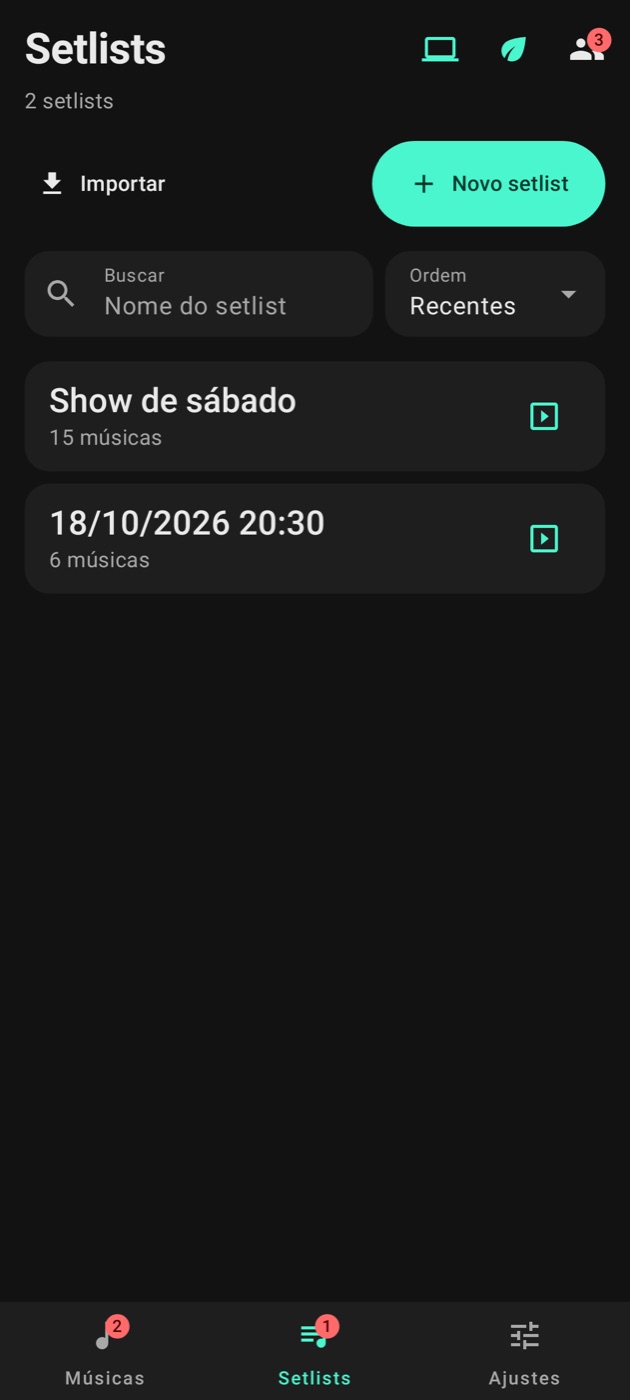
- Folha: o modo essencial está ligado.
- Grupo com um número: a banda mandou algo.
- Computador: o editor web está ligado.
Tocando no ícone você vai direto para o assunto.
Importar
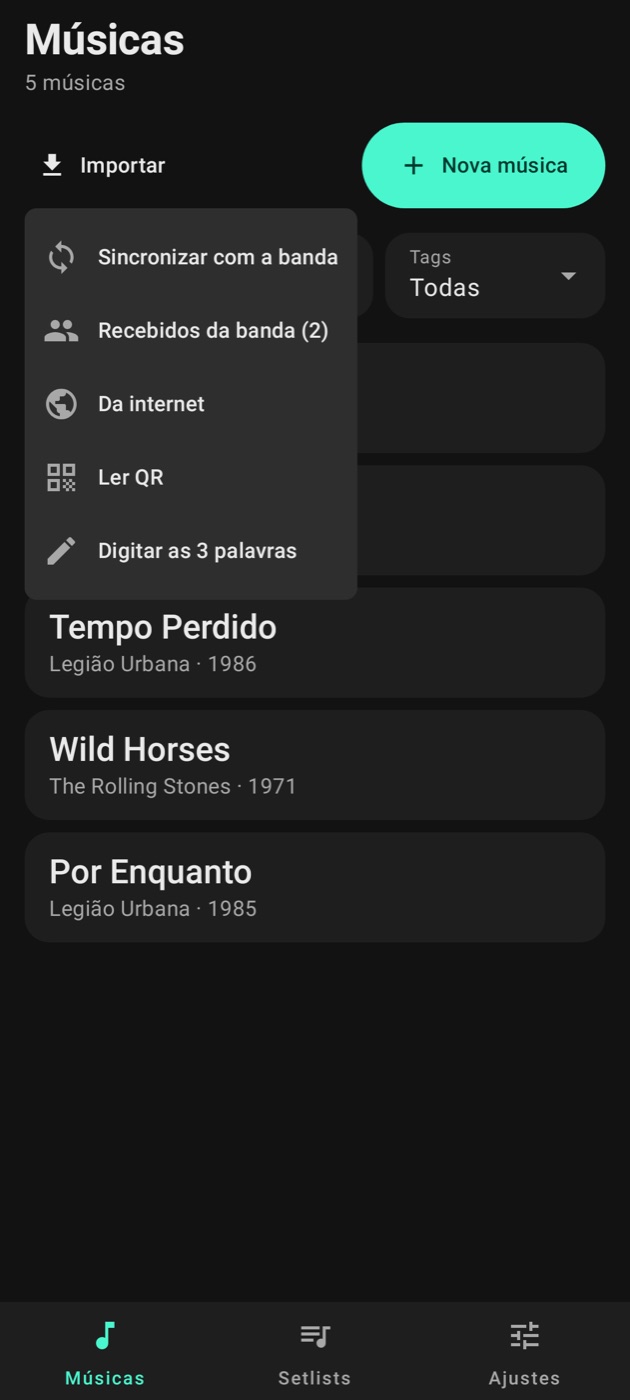
O botão Importar, na aba Músicas, reúne tudo o que traz música de fora:
- Sincronizar com a banda: procura novidades da banda agora.
- Recebidos da banda: o que a banda mandou, para você conferir.
- Da internet: abre os sites da sua lista.
- Ler QR: lê o QR de um setlist com a câmera.
- Digitar as 3 palavras: recebe o que alguém mandou pela internet.
Da internet
O importador abre o site marcado em Sites de cifra. Digite a música, o artista ou o endereço da página; uma busca digitada procura no Google. Abra a página da música e toque em Importar. Se o app não achar a letra, selecione-a com o dedo e toque de novo.
O app só baixa o que você mandar, e o que você importa fica só neste aparelho. Se o texto não parecer letra ou cifra, o app não aceita.
A música abre no editor para você conferir e salvar.
Tom, capo, artista e ano
Tom, capotraste e BPM vêm do que a página diz, em qualquer site. Com capotraste, o tom guardado é o dos desenhos da cifra. O que faltar de artista, ano e BPM o app completa pela internet. Sem internet, preencha em Dados da música.
Tablatura
Se a cifra tiver tablatura, o app pergunta se ela vem junto: Com a tablatura ou Sem a tablatura. Dá para apagar depois no editor.
Editor da música
No editor a letra fica com a tela toda. O ícone de apresentação no topo, Ver como fica no palco, mostra o resultado antes de salvar, e o lápis volta ao texto.
Dados da música
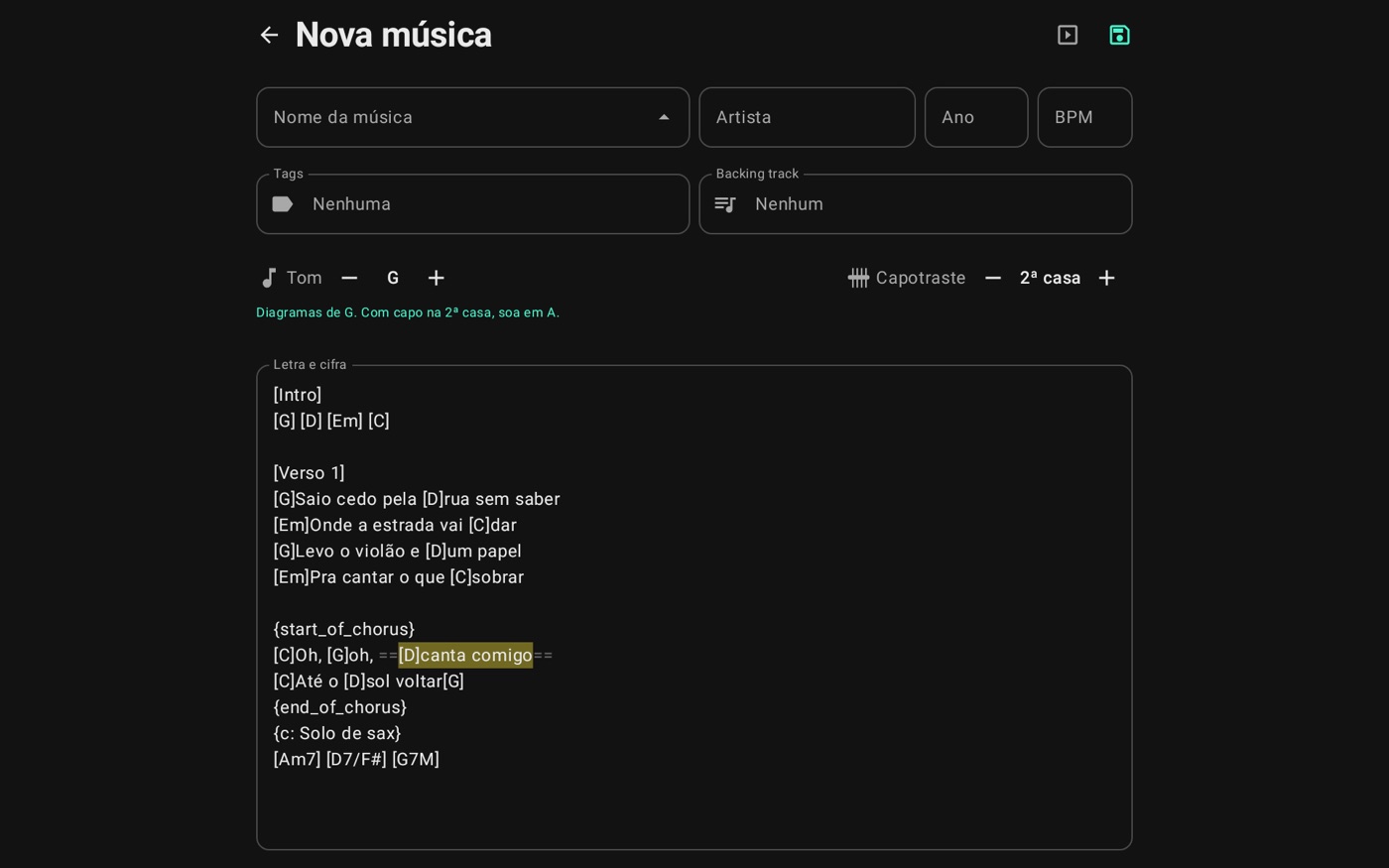
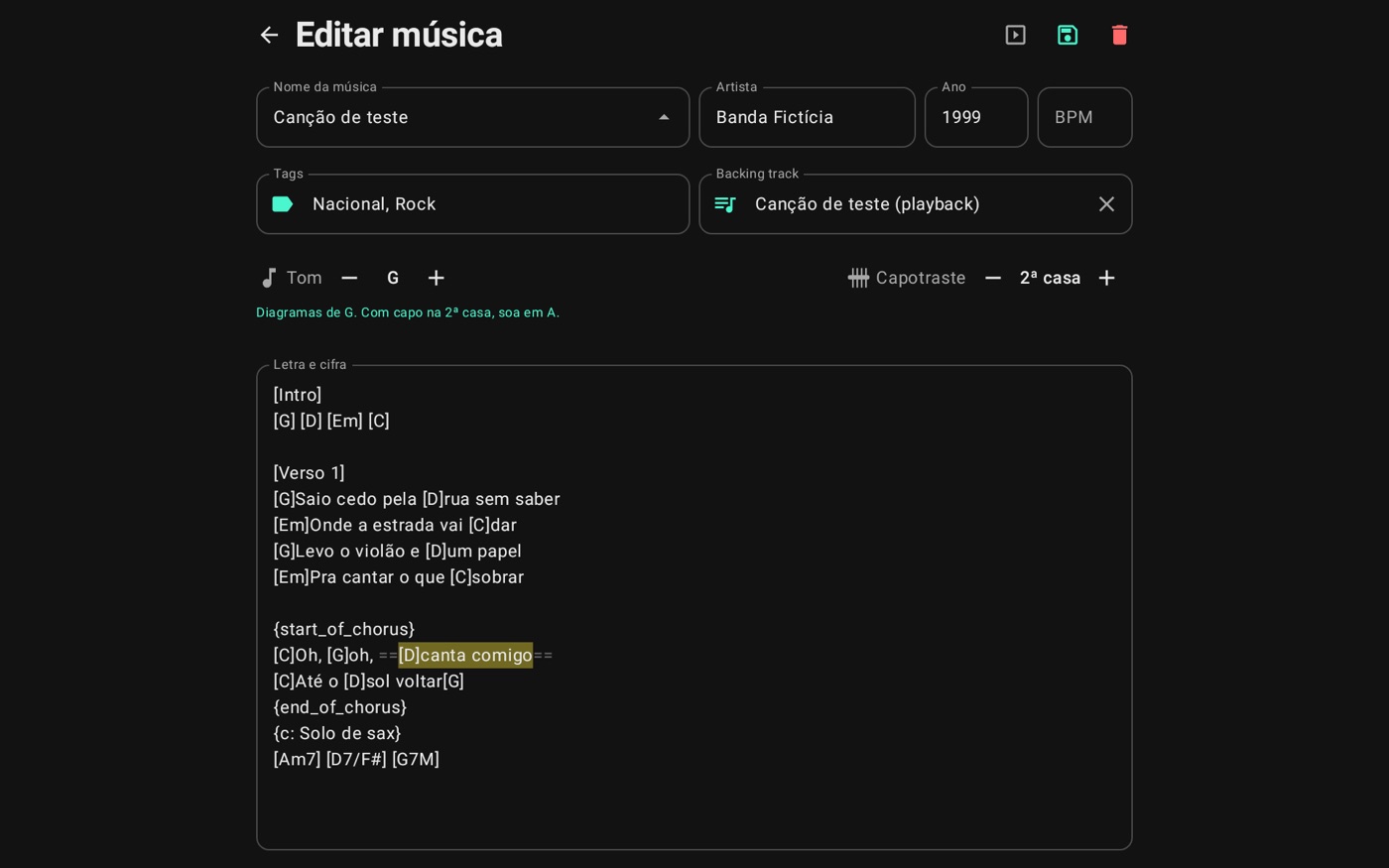
Nome, artista, ano, BPM, tom, capotraste, tags e backing track ficam em Dados da música, no topo. Toque para abrir. Deixou artista ou ano em branco? Ao salvar, o app completa pela internet.
Em Tags você marca as da música ou cria uma Nova tag.
Tom e capotraste
O − e + do tom transpõem a cifra meio tom de cada vez. O do capotraste não mexe nos diagramas, só avisa em que tom vai soar.
Acordes
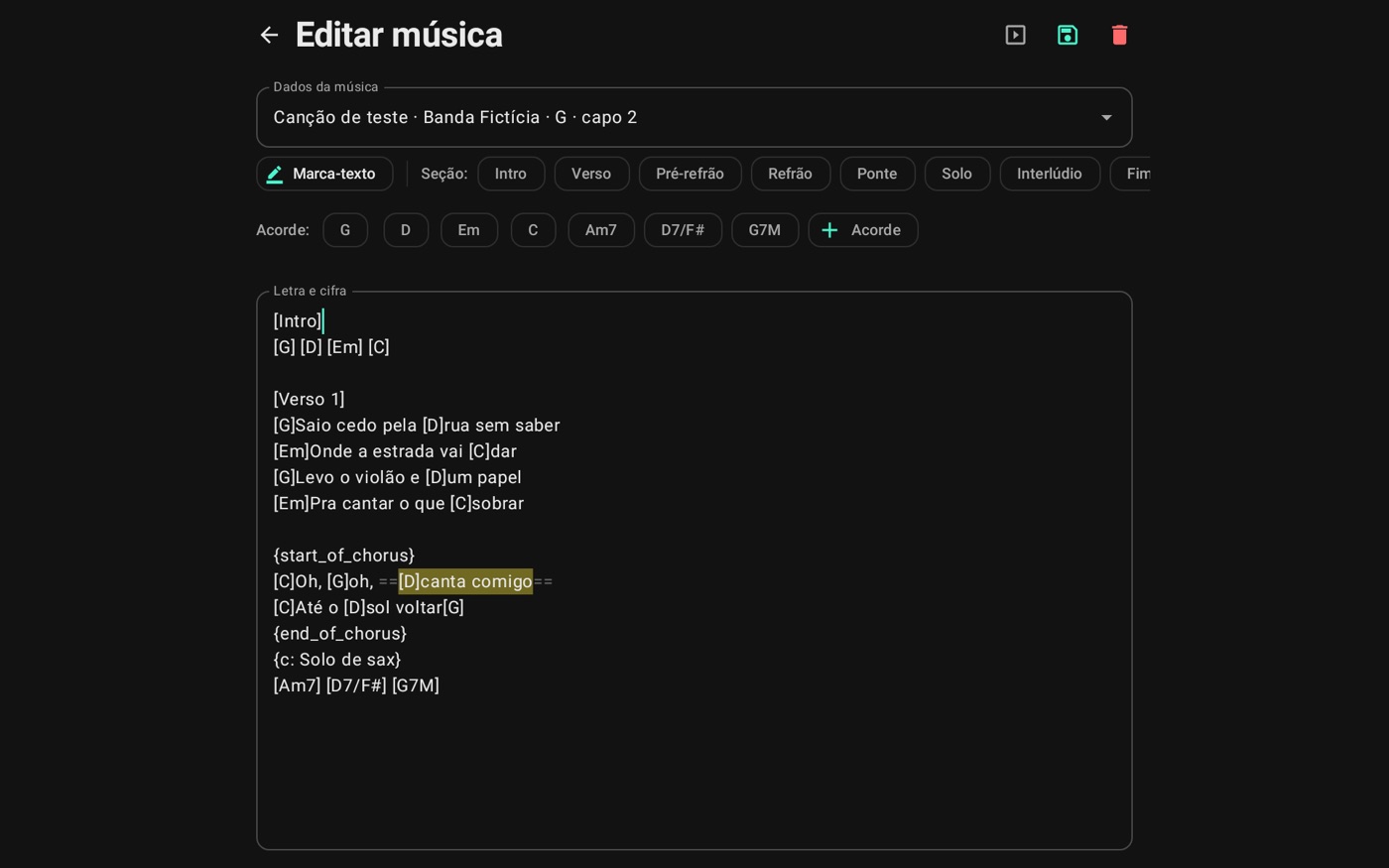
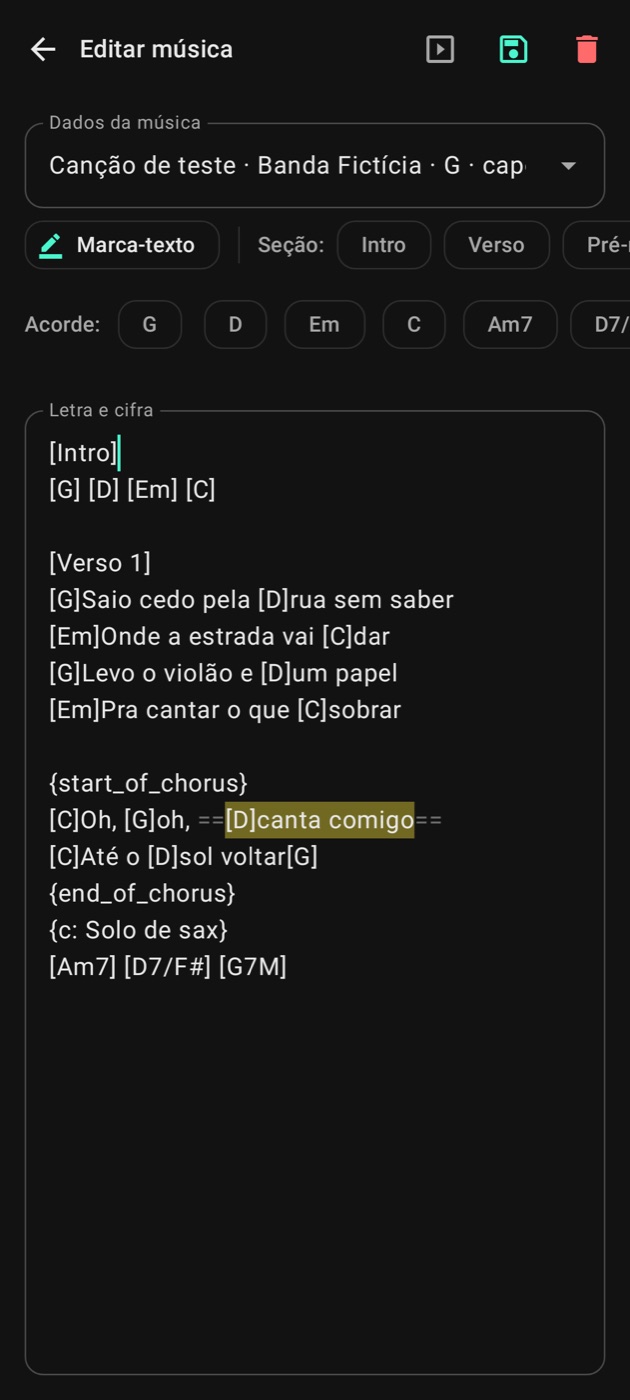
Os acordes vão entre colchetes, no meio da letra: [G]Hoje eu [D]vou. Se você colar uma cifra com os acordes na linha de cima, o app converte sozinho. Os atalhos acima da letra inserem os acordes da música, e Acorde insere um novo. Um colchete com asterisco, como [*2x], é uma anotação. Ela aparece em cima da letra, junto dos acordes, mas não é acorde. No meio de uma palavra, ela vai para o fim da palavra.
Eles ficam escritos como vieram do site (A7+, E7/9, E*), e o app mostra o diagrama certo para cada um.
Anotações na linha dos acordes ficam na mesma linha no palco: repetições como 2x ou (x4), barras |, rótulos como Intro: e um comentário depois de um traço, como Am G6 - Riff da intro. Um acorde seguido das casas de cada corda (B/F# 224442) aparece como os outros acordes, com as casas ao lado, e o desenho dele no violão e na guitarra usa essas casas. Ao transpor, as casas acompanham o acorde.
Partes da música
Uma linha só com um nome entre colchetes vira o título de uma parte: [Refrão], [Solo de violino]. Os atalhos no topo põem as partes mais usadas.
Salvar e excluir
A música precisa de um nome, e não dá para ter duas com o mesmo nome e artista. Saindo com algo sem salvar, o app pergunta antes. A lixeira, numa música já salva, exclui a música, que também sai dos setlists.
Marca-texto
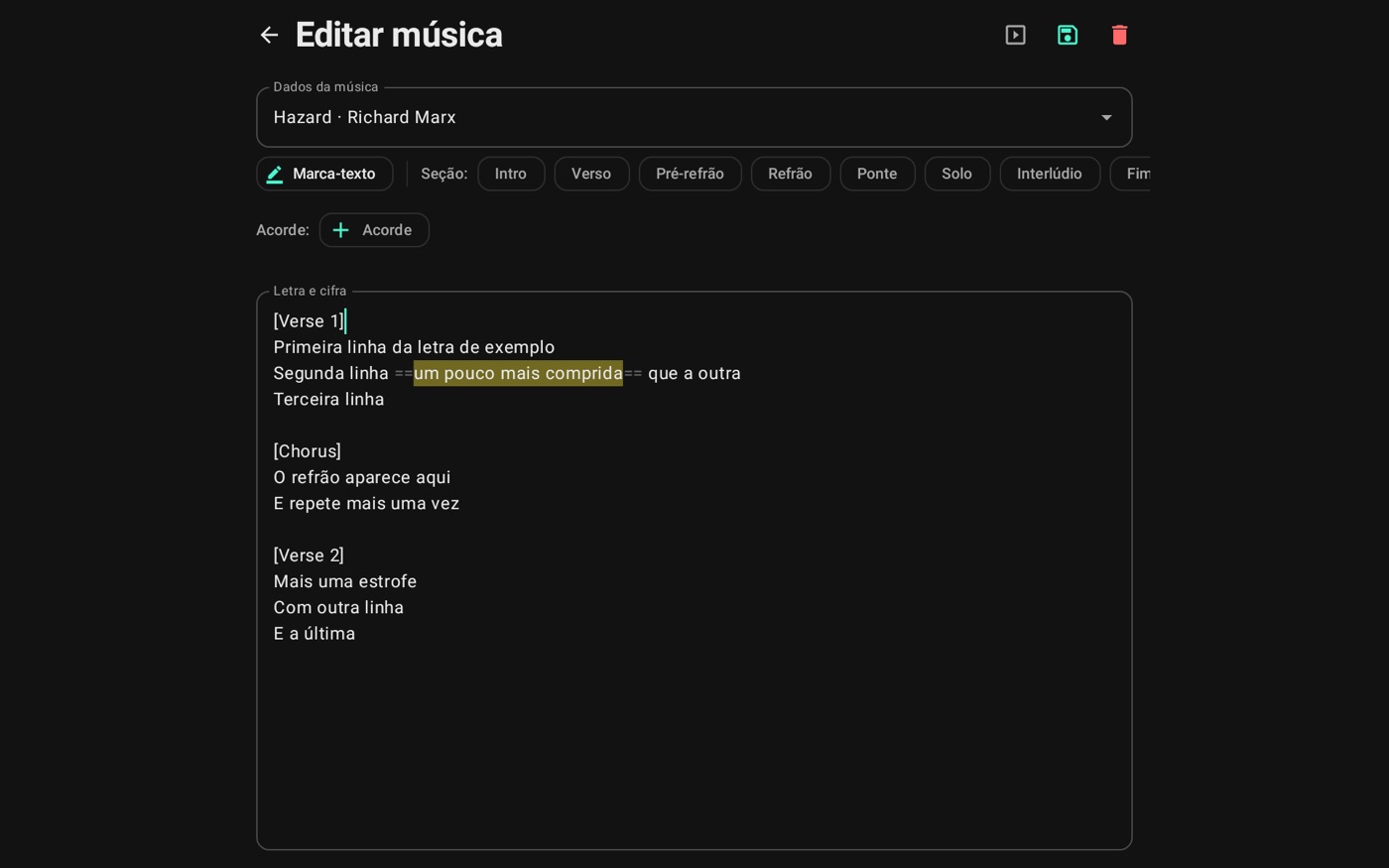
Para destacar uma frase, selecione-a na letra e toque em Marca-texto. Ela fica pintada no editor e no palco. A cor fica em Visual do palco.
MIDI da música
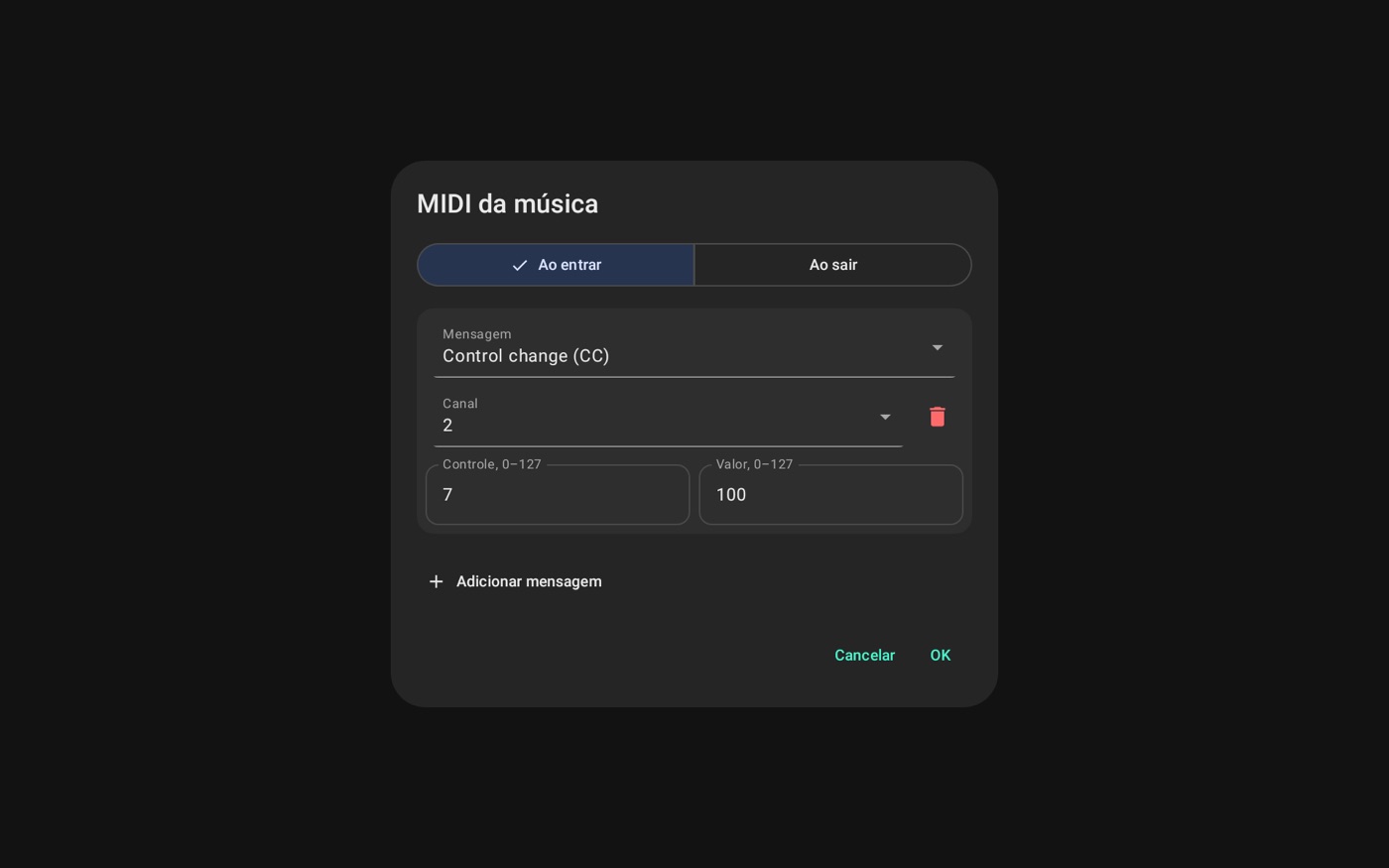
A música pode mandar mensagens MIDI quando aparece no palco e quando você sai dela, para trocar o preset da pedaleira, a cena da mesa ou o timbre do teclado. Toque no ícone do teclado no alto do editor. Ele fica aceso quando a música manda alguma coisa.
Em Ao entrar e Ao sair, adicione as mensagens: Program change (PC), Control change (CC), Nota (Note On/Off) ou Banco e programa (CC0/CC32 + PC), cada uma com o canal. Os números ficam dentro do padrão MIDI: programa de 1 a 128, controle, valor e nota de 0 a 127, banco de 0 a 16383. O MIDI é salvo com a música e vai no backup, mas não vai para a banda, porque cada músico tem o seu equipamento.
Para onde vai fica em Saída MIDI. No modo essencial o MIDI não é enviado.
Setlists
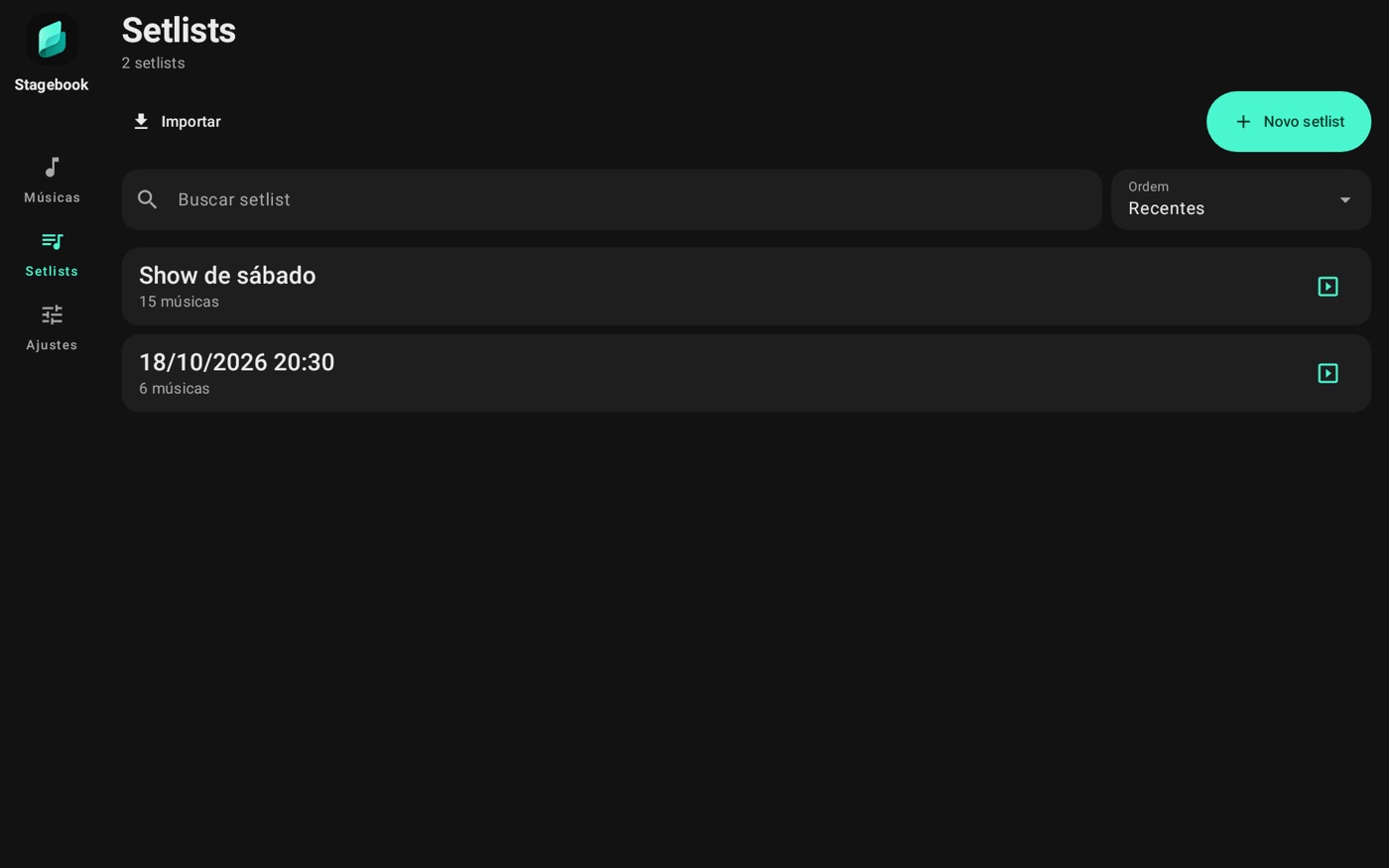
Para criar um setlist, toque em Novo setlist. Sem nome, ele fica com a data e a hora. Acima da lista dá para buscar pelo nome e, em Ordem, ver os recentes primeiro ou de A a Z. Com uma busca, o total no topo mostra também quantos sobraram, e o × ao lado limpa.
Dentro do setlist
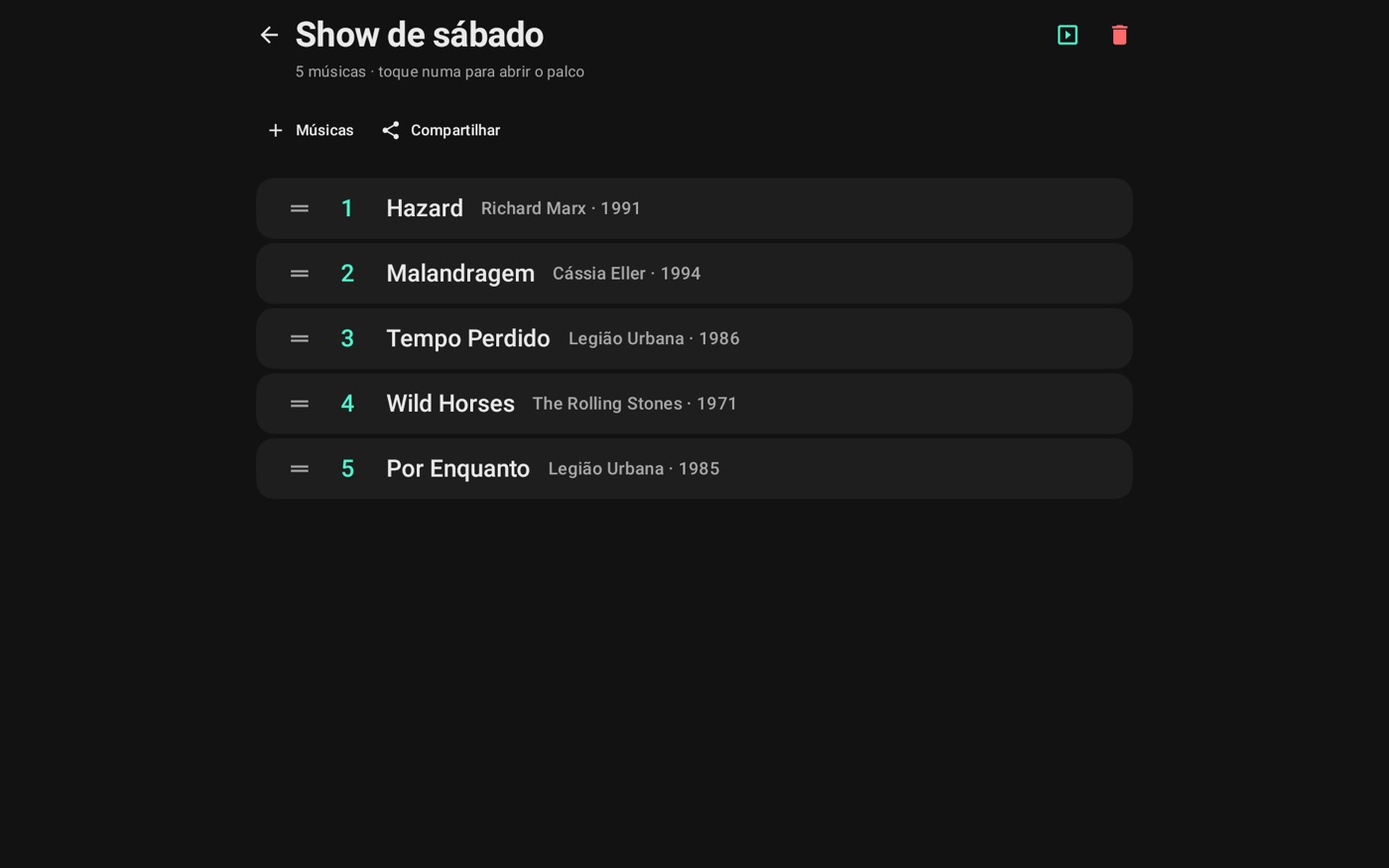
- Toque no nome para renomear. A lixeira no topo apaga o setlist, e as músicas continuam na biblioteca.
- Arraste as músicas para mudar a ordem. Segure uma para selecionar e tirar do setlist.
- O play no topo abre o setlist no palco, e tocar numa música abre o palco nela.
- Compartilhar manda o setlist, e o ícone de grupo conduz a banda.
Pôr músicas
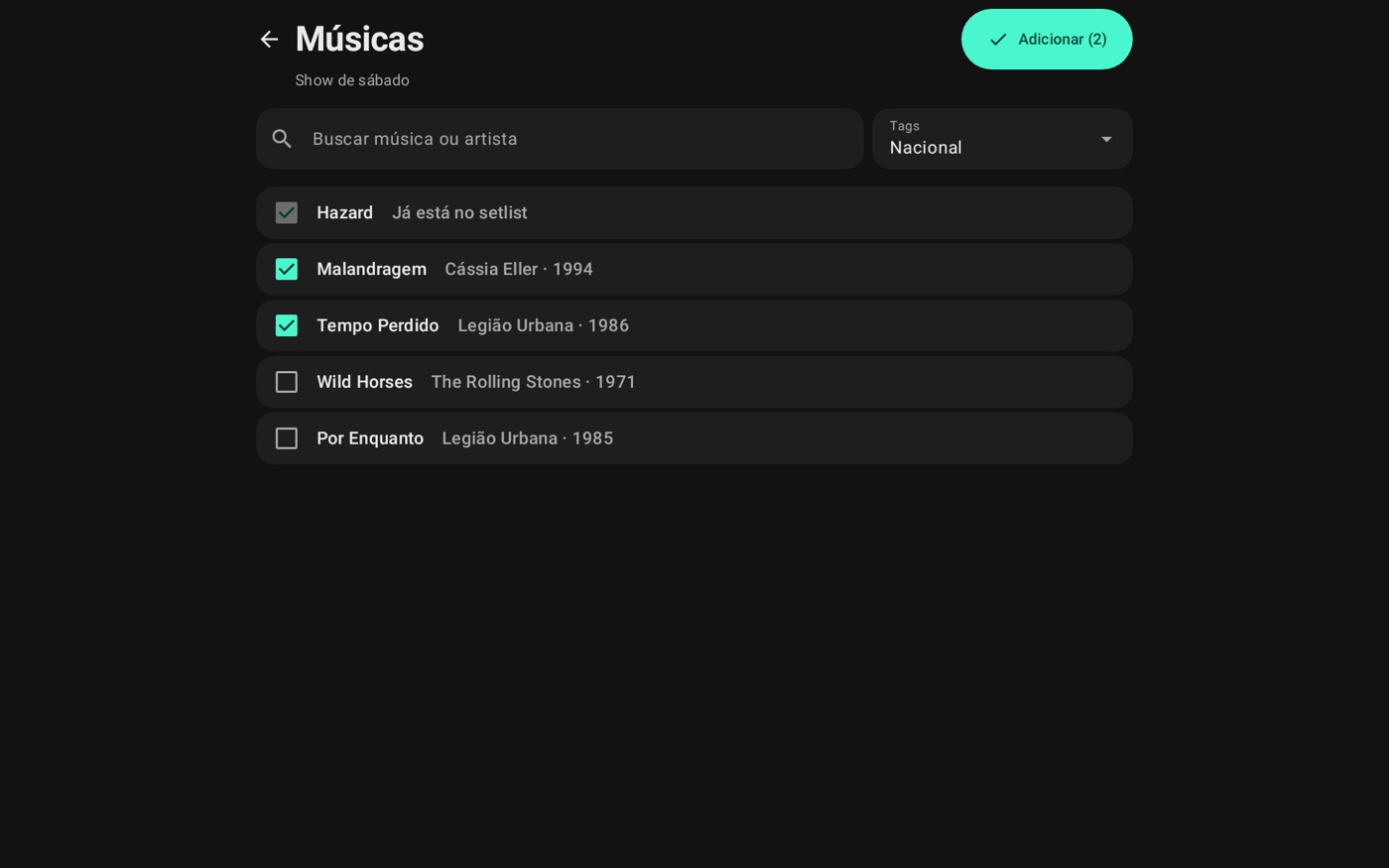
Dentro do setlist, toque em Músicas e marque as músicas na ordem em que vão ser tocadas. A busca e as tags ajudam a achar. Pela aba Músicas também dá: selecione várias e use Adicionar ao setlist.
Um setlist precisa caber num QR, então tem limite de tamanho. Quando encher, o app avisa: crie outro.
Compartilhar e QR
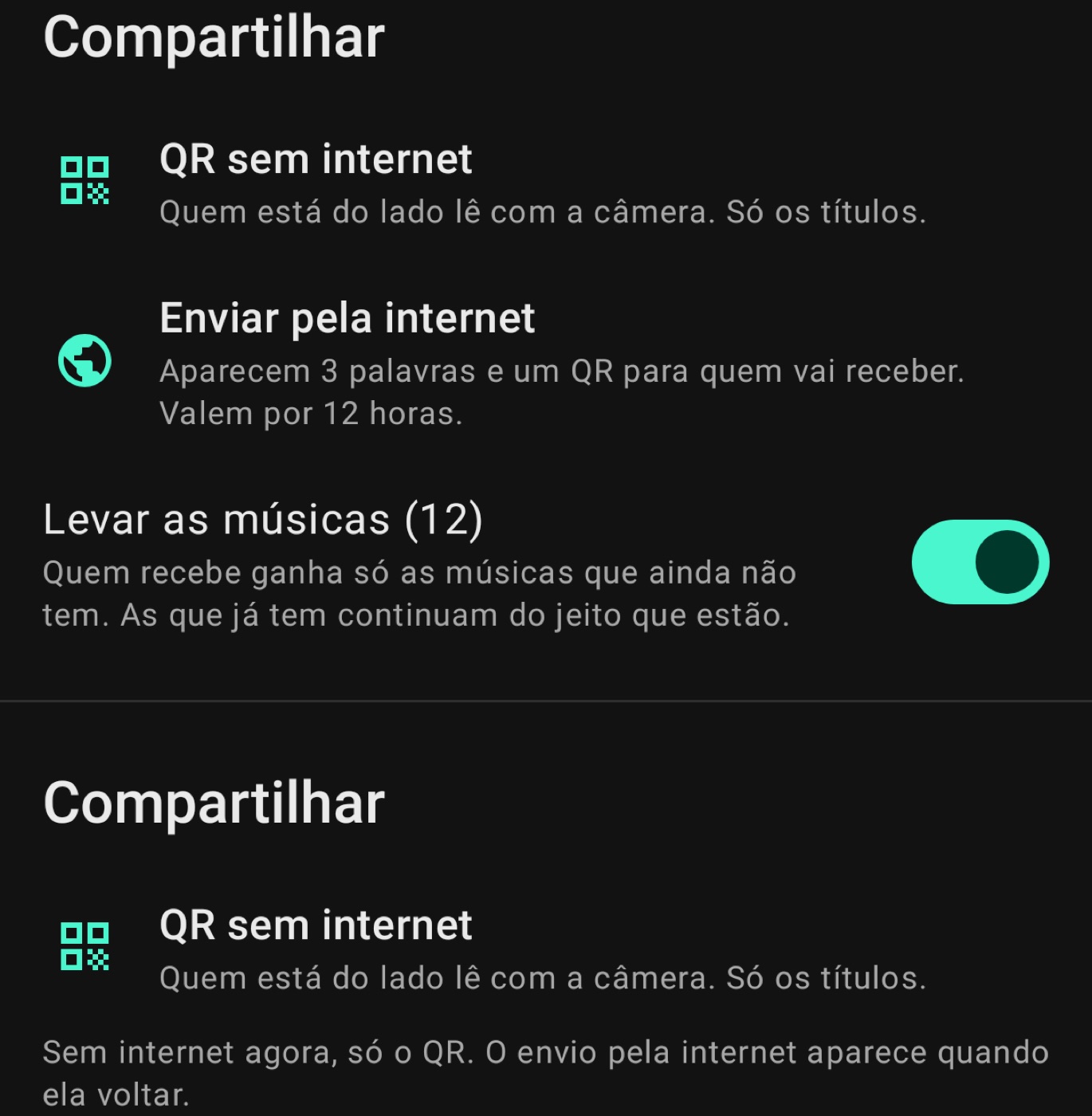
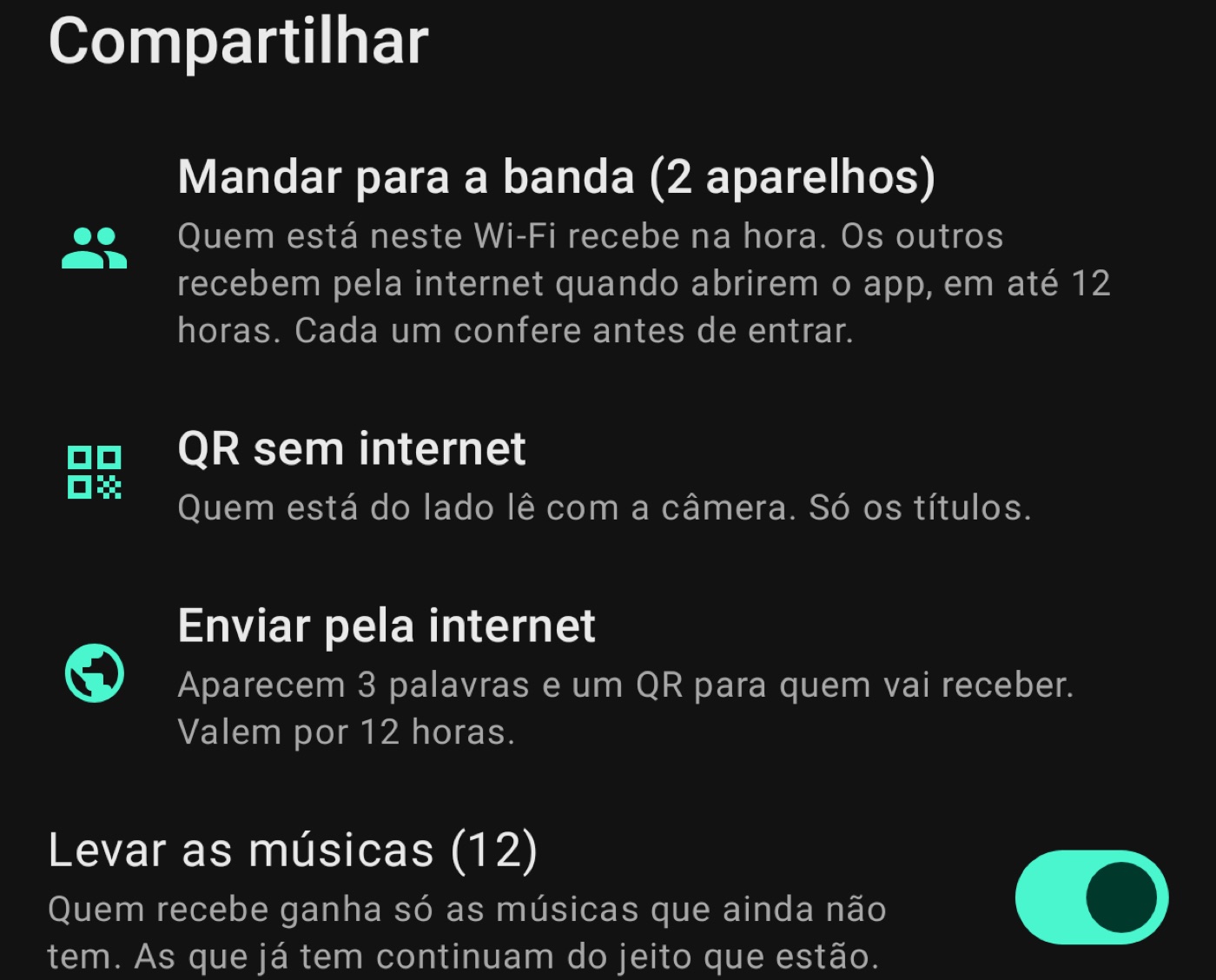
Num setlist, ou com várias músicas selecionadas, Compartilhar oferece os caminhos abaixo. Quem recebe sempre confere antes de entrar.
QR sem internet
Quem está do lado lê com a câmera, em Importar → Ler QR, mesmo sem internet. Vão só os títulos. Na primeira vez, o app pede a câmera.
3 palavras pela internet
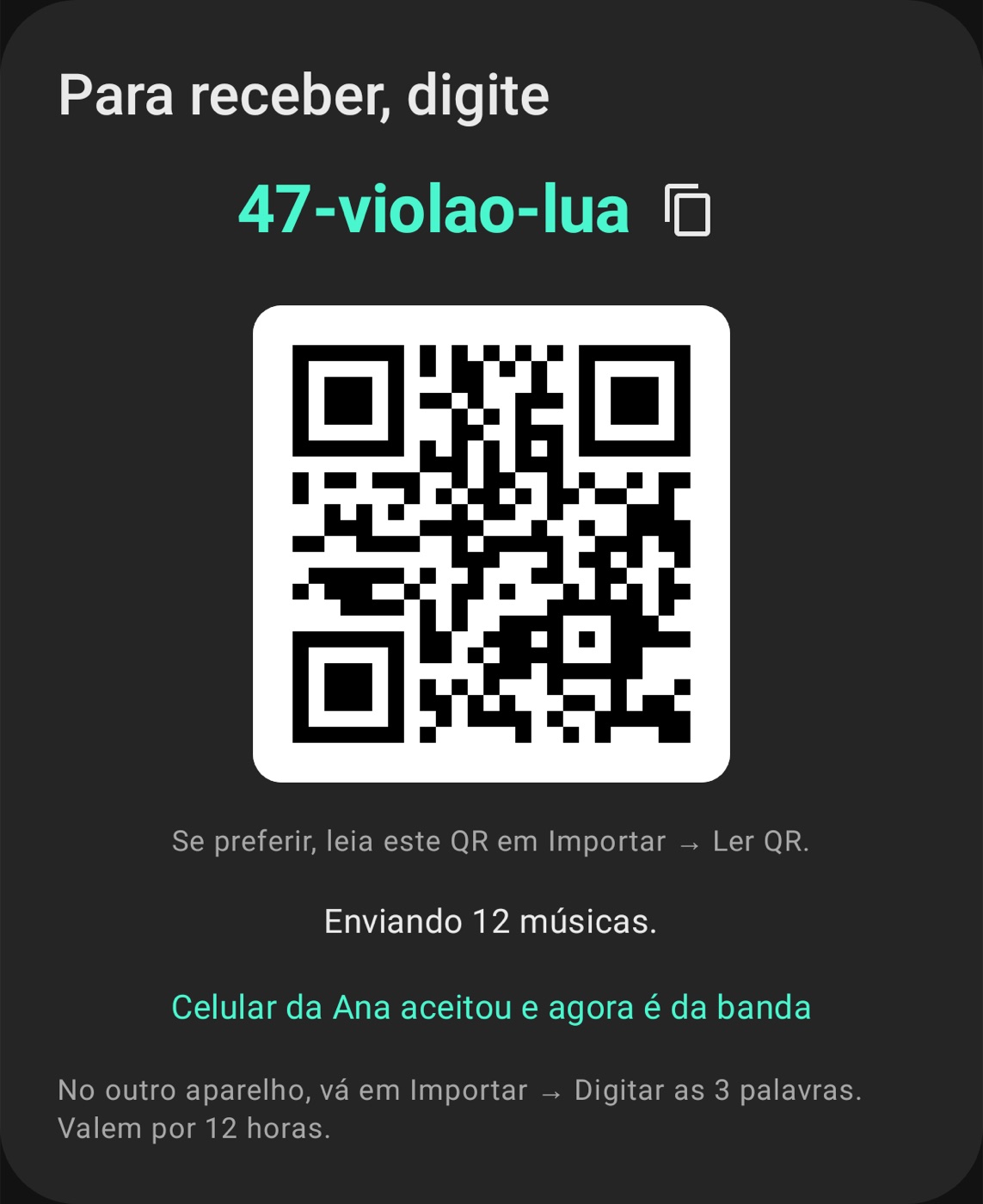
Enviar pela internet gera 3 palavras e um QR para quem vai receber. Dá para ditar as palavras, copiar ou mandar por mensagem. Elas valem por 12 horas. Quem recebe vai em Importar → Digitar as 3 palavras.
A mensagem leva também um link. Quem toca nele abre o Stagebook direto na tela de receber. Quem ainda não tem o app vai para a página de baixar, e o link fica copiado: ao abrir o app pela primeira vez, ele recebe sozinho.
Com Levar as músicas ligado, as letras vão junto. Quem recebe só fica com as que não tinha; as dele não mudam.
Conferir o que chegou
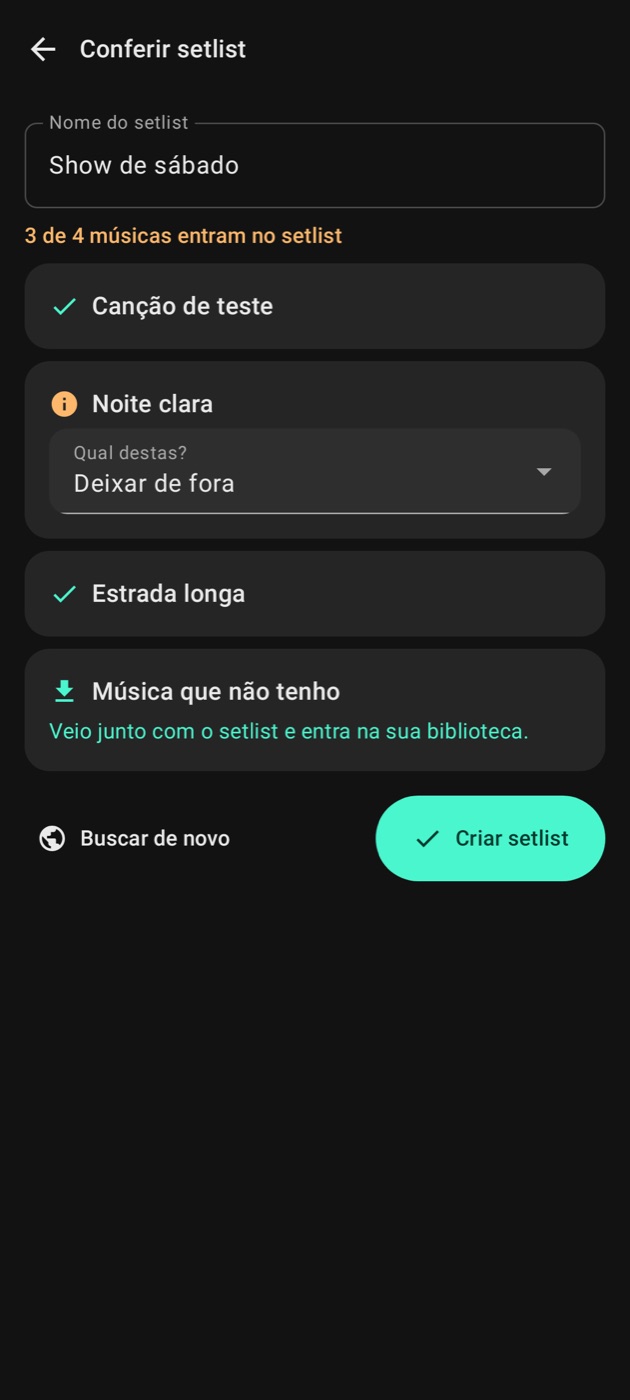
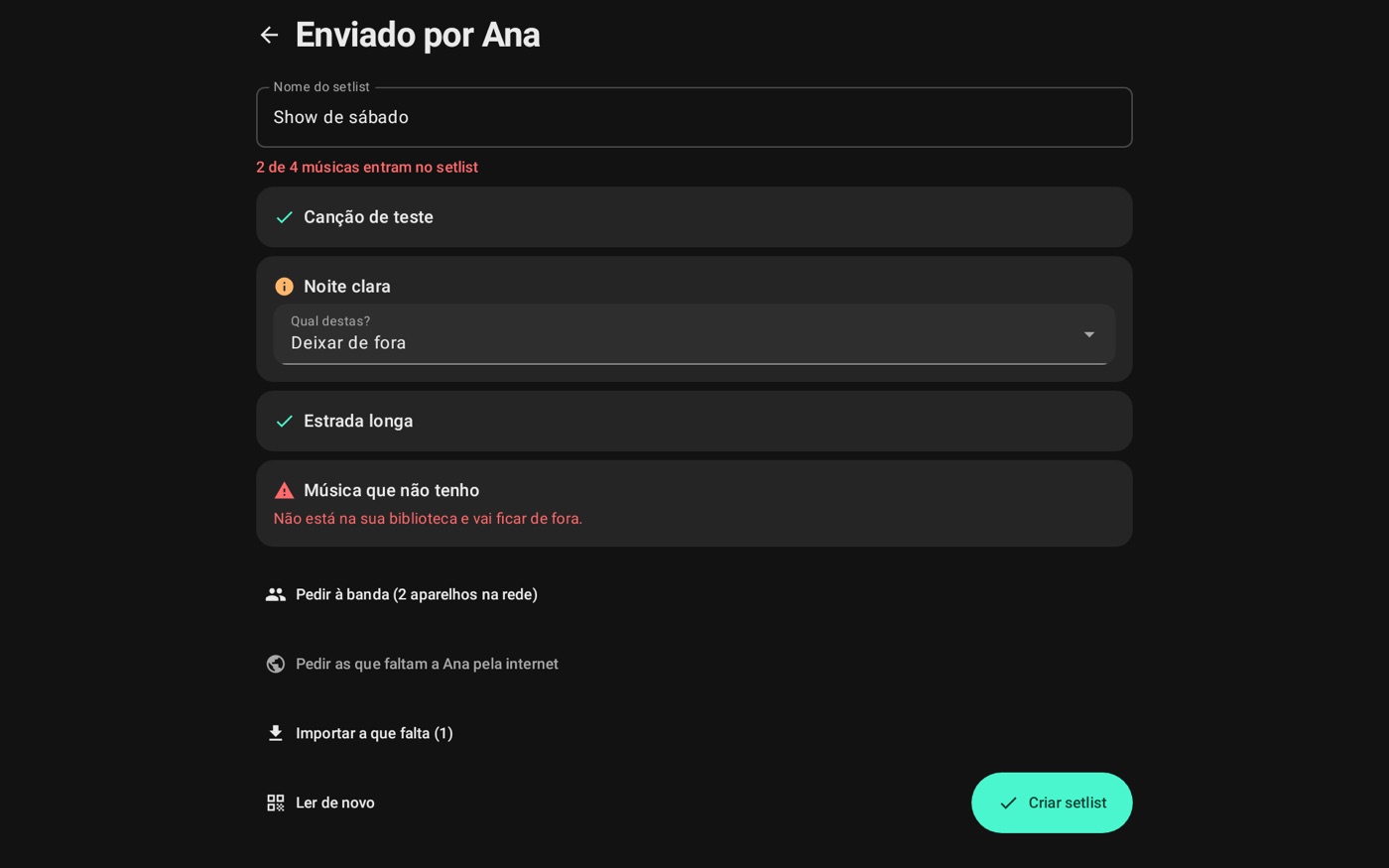
Por QR, 3 palavras ou pela banda, a tela de conferir é a mesma. Ela mostra o que é novo, o que você já tem e o que falta. Antes de criar, o app avisa o que vai ficar de fora.
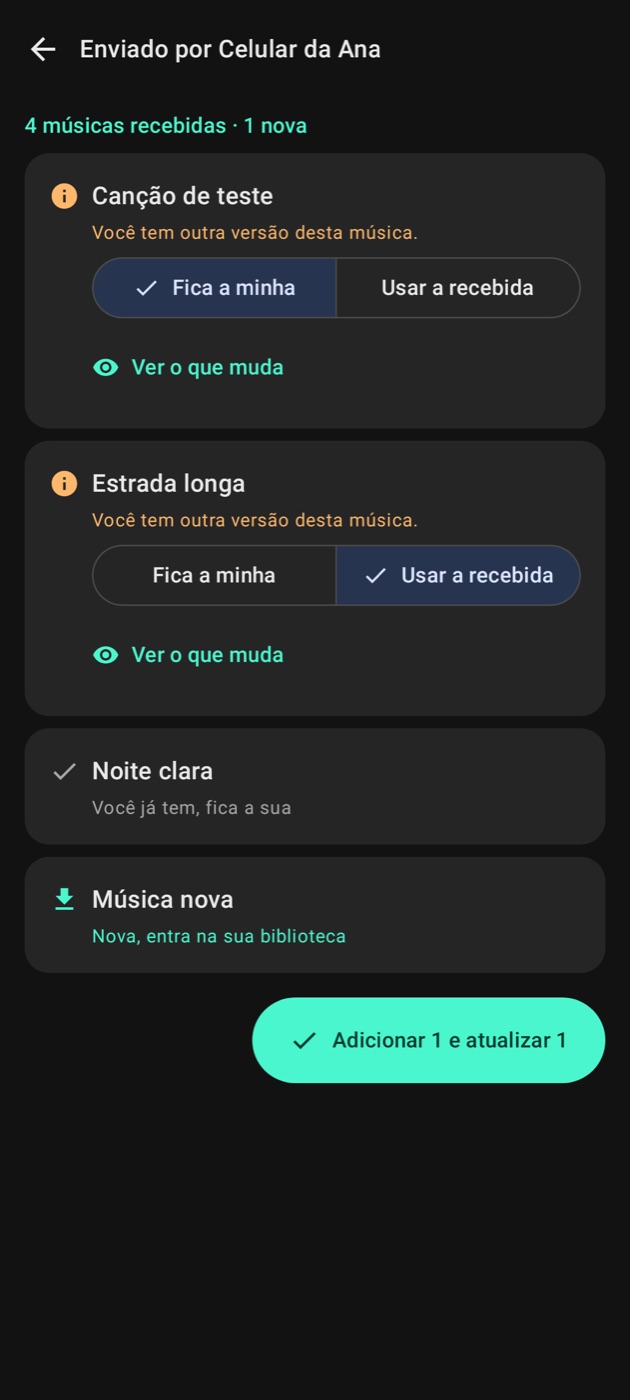
Se você tem outra versão de uma música, Ver o que muda mostra a diferença, e você escolhe entre Usar a recebida e Fica a minha. Se veio só a letra, dá para aceitar ou usar Buscar com cifra.
Se já existe um setlist com o mesmo nome, você escolhe entre Substituir e Criar outro.
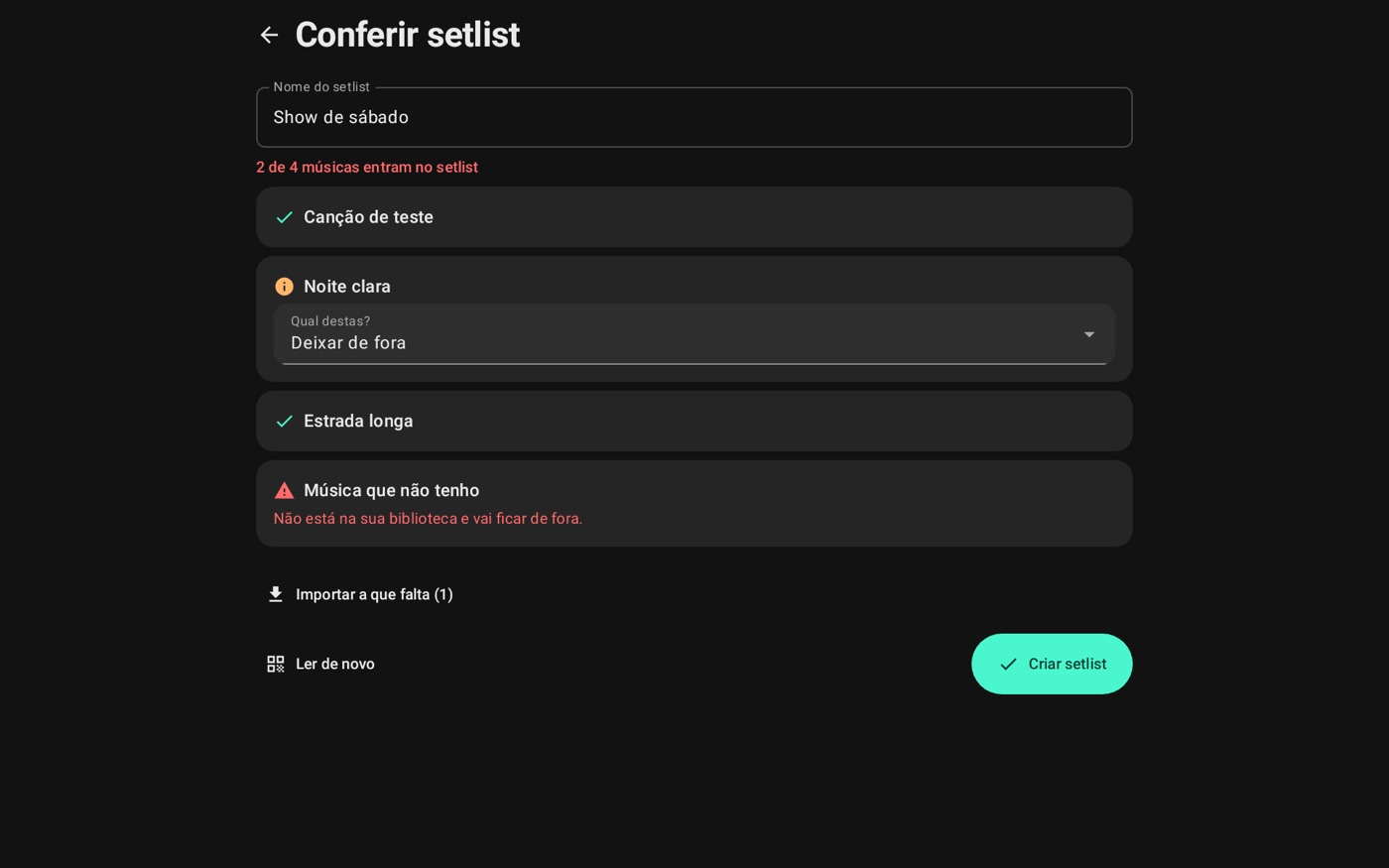
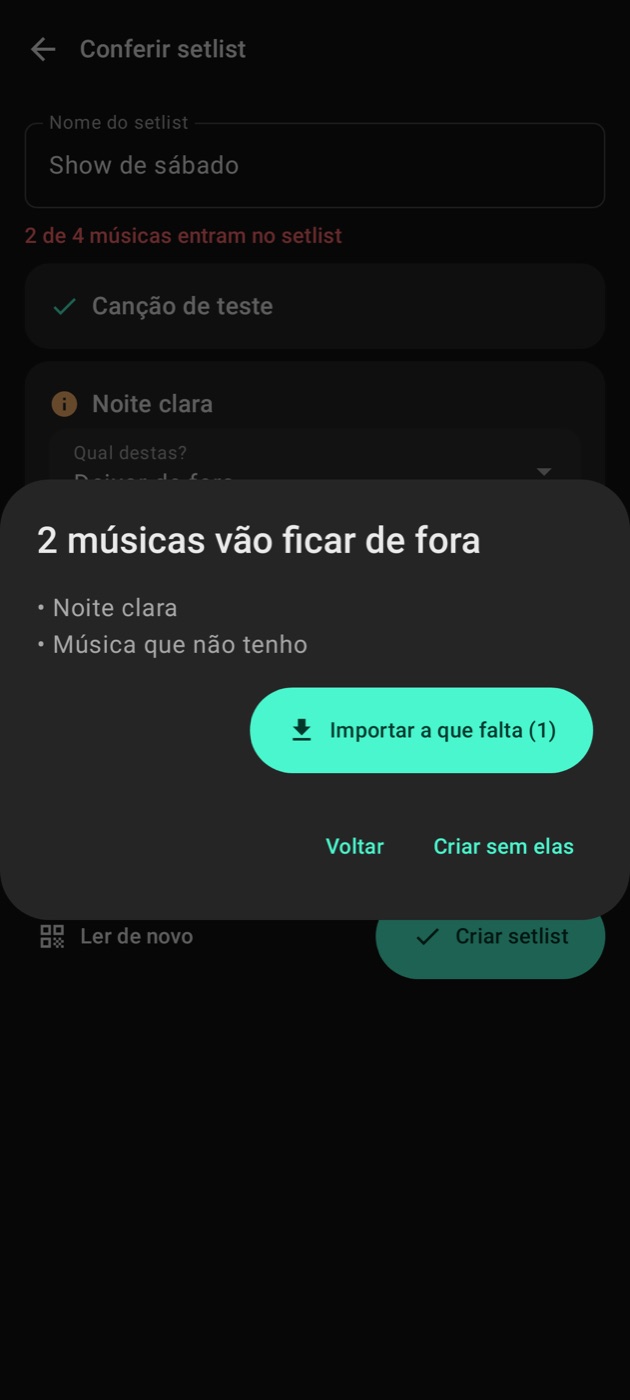
Buscar as que faltam
- Pedir à banda: se alguém estiver na rede.
- Pedir as que faltam a quem mandou, pela internet: se essa pessoa for da banda. As músicas chegam depois em Recebidos da banda.
- Importar dos sites: sempre dá. O app abre uma música de cada vez, e você pode pular ou parar.
Palco
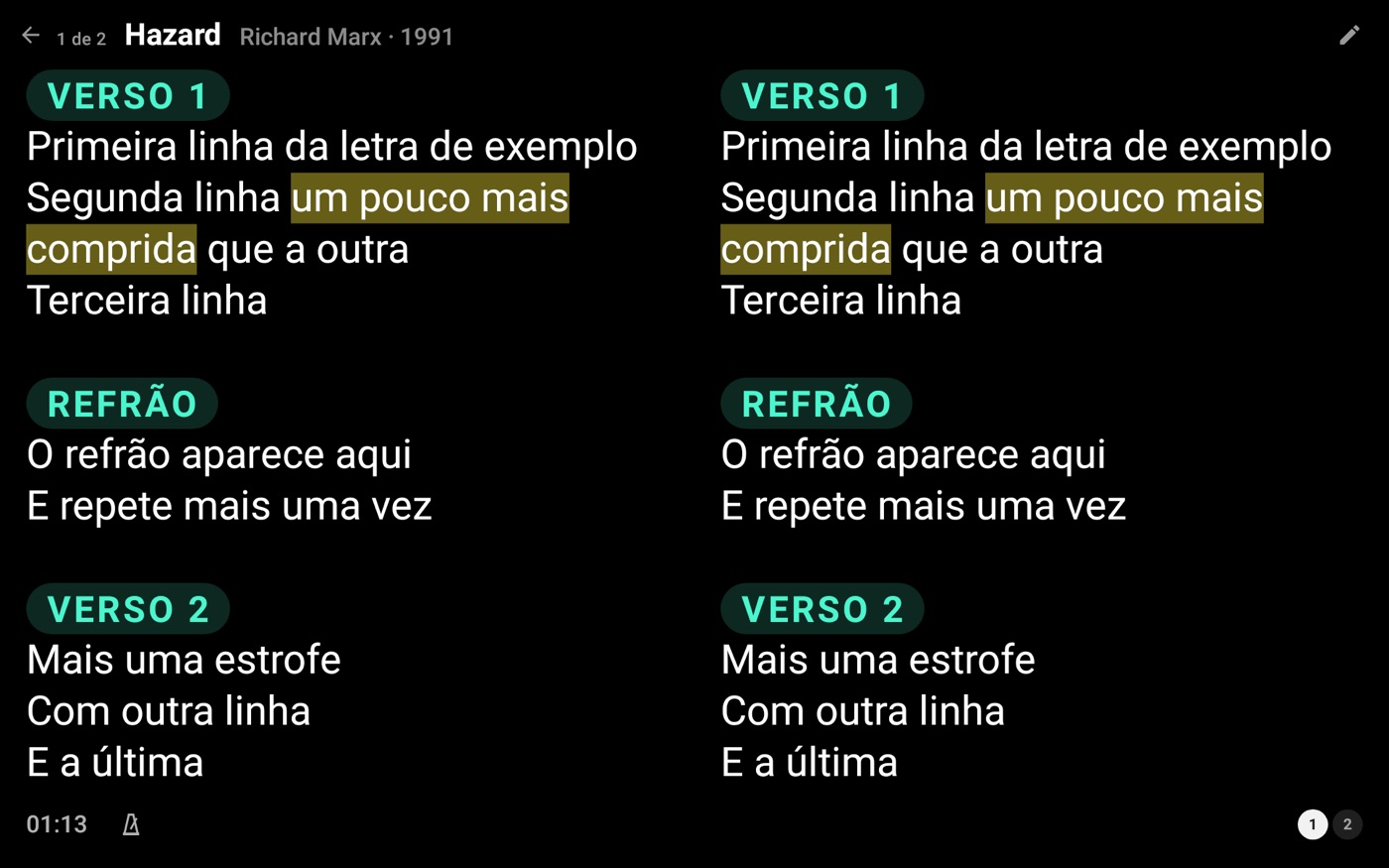
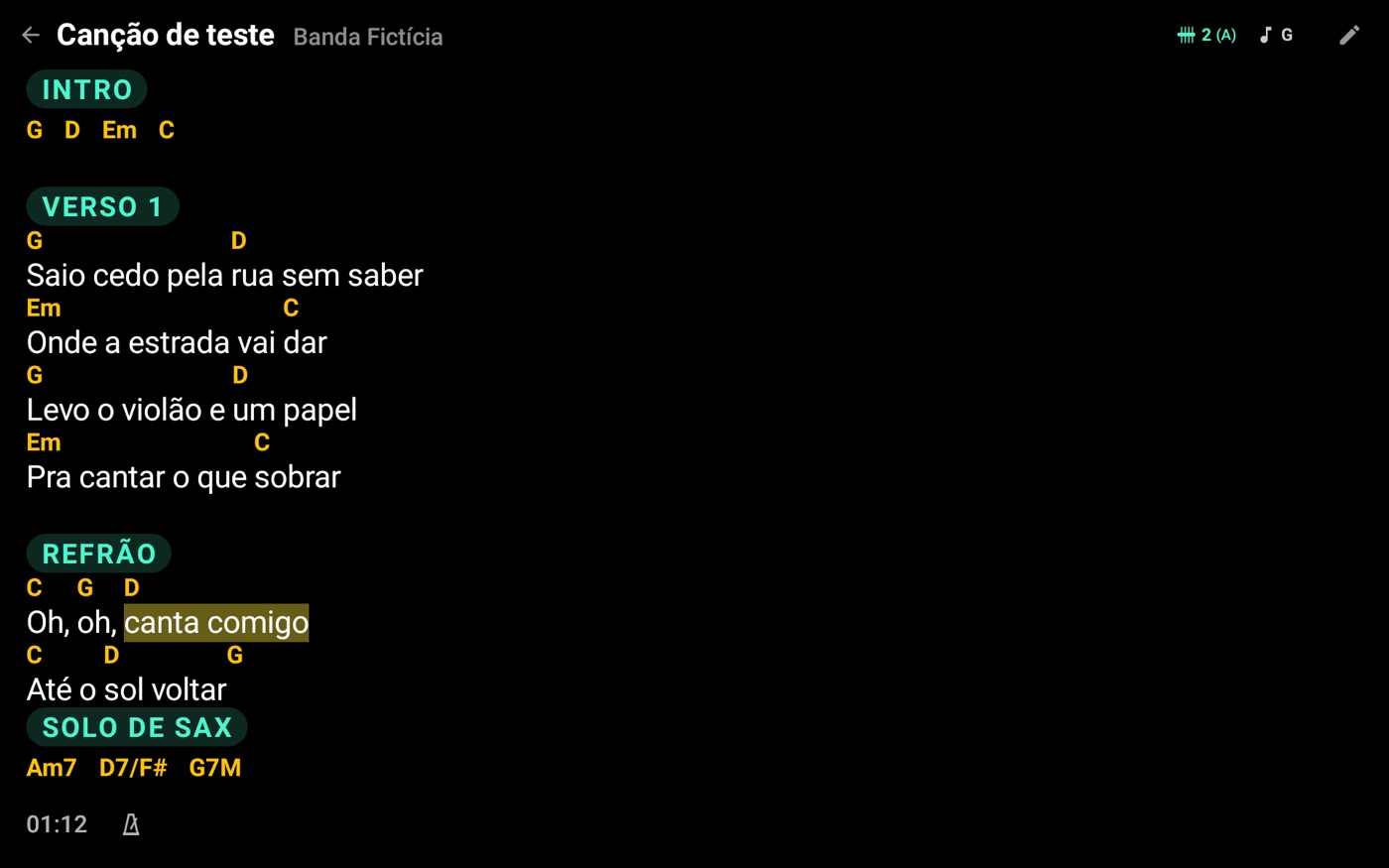
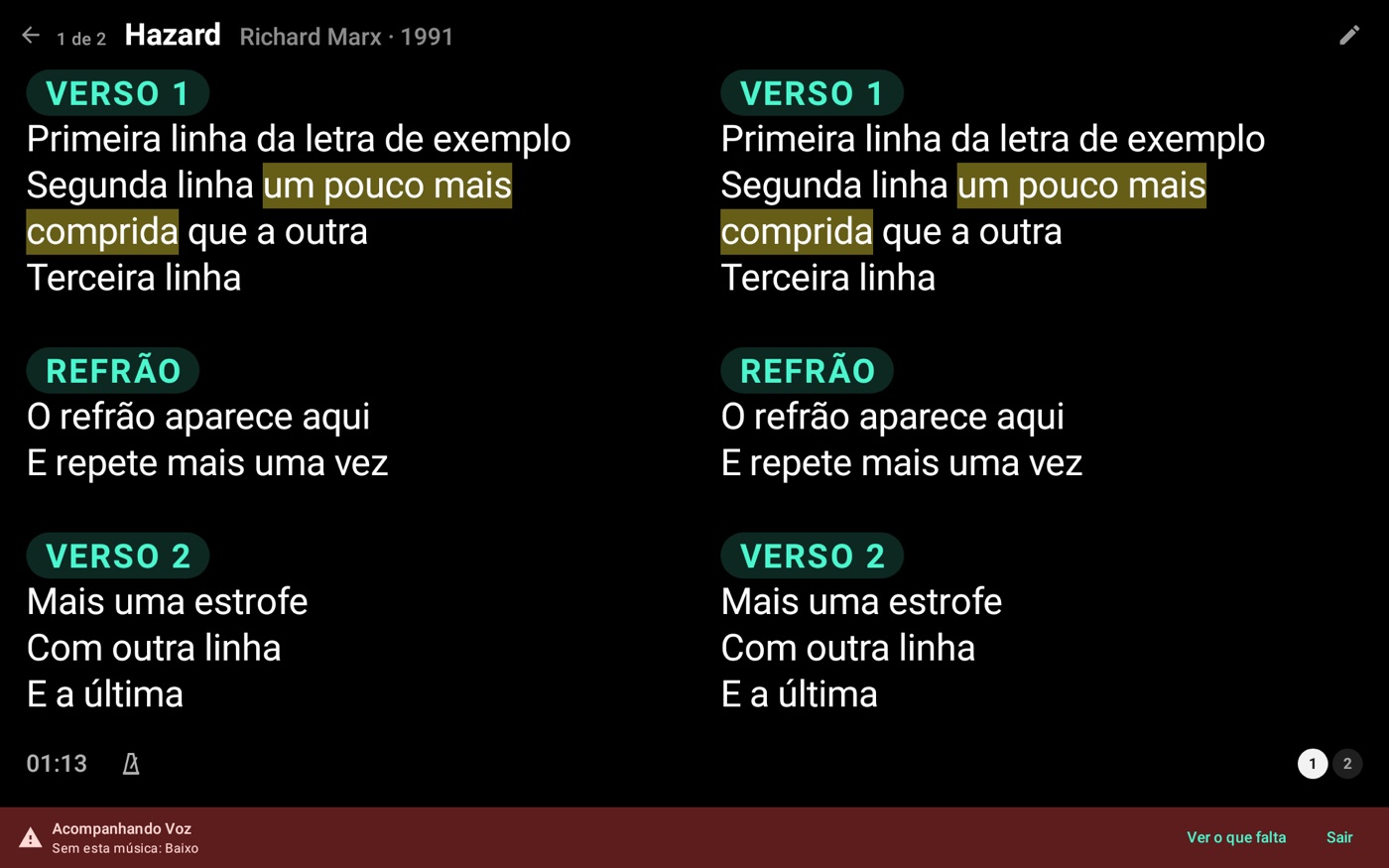
No palco a letra aparece grande, com a cifra e as partes. Num setlist, o topo mostra a posição, como 2 de 12, e o fim da música mostra a próxima. Enquanto o palco está aberto, nada aparece por cima: o que a banda mandar fica esperando.
Virar a página
- Toque: no lado direito avança, no esquerdo volta.
- Dedo: arraste para o lado.
- Pedal e MIDI: veja Pedal e MIDI.
Num setlist, avançar na última página passa para a próxima música, e voltar na primeira volta para a anterior. Um botão de pedal também pode pular direto de música.
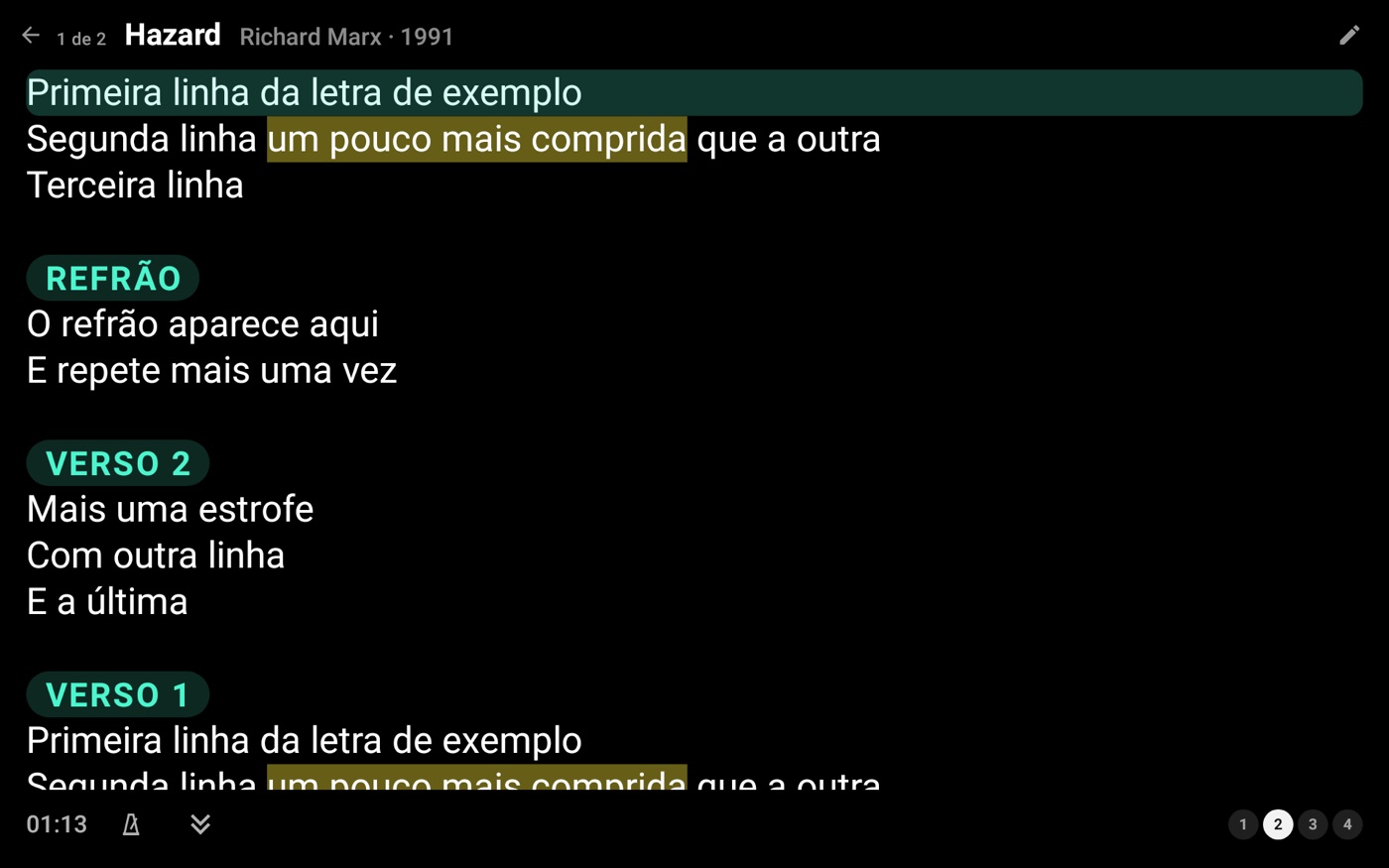
Prefere rolar a letra? Troque em Visual do palco. Em Rolar, cada toque ou pedal leva até a primeira linha que não cabia, e ela acende por um instante.
Rolagem automática
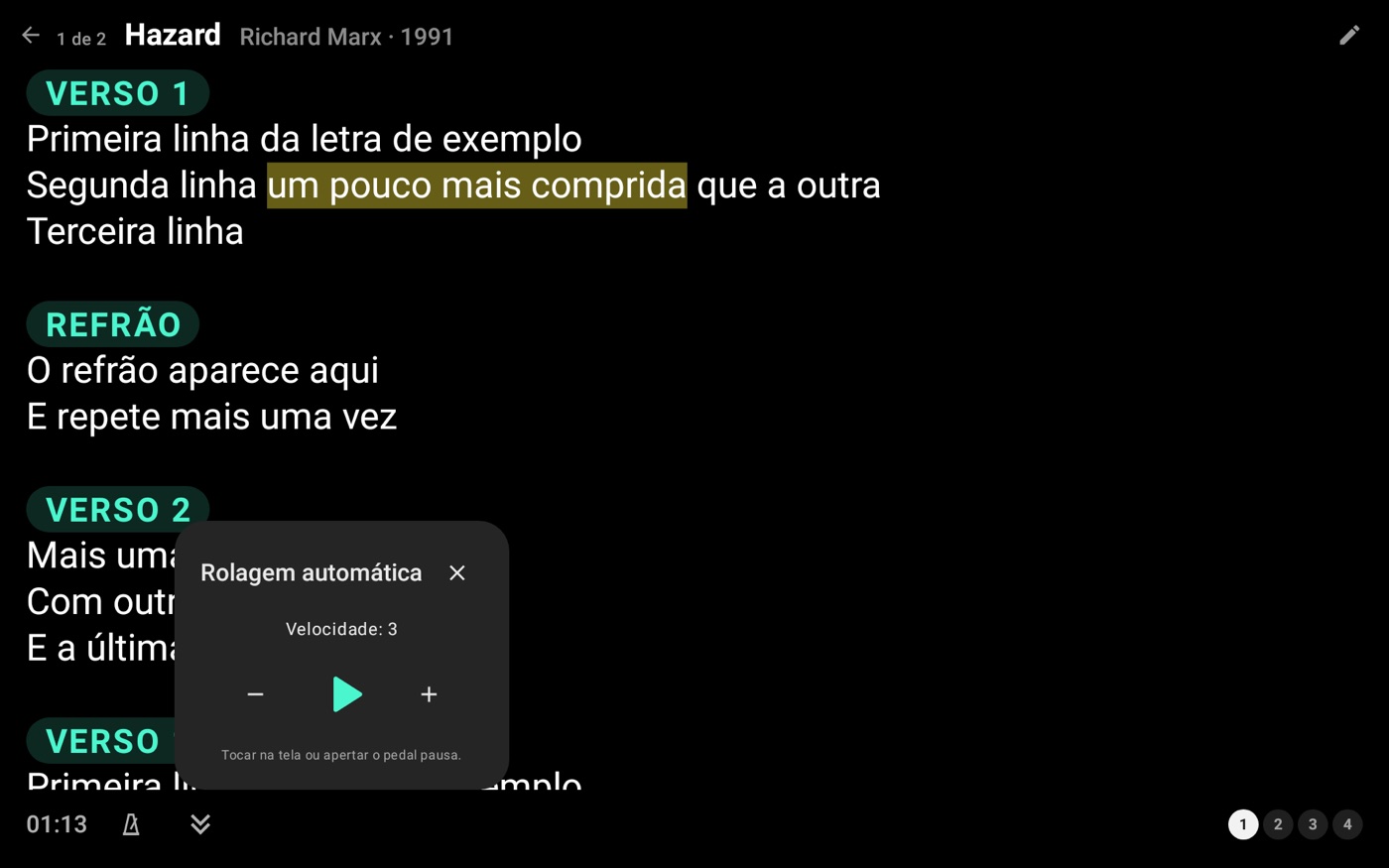
No modo Rolar, o ▶ faz a letra subir sozinha, na velocidade que você escolher. Tocar na tela ou apertar o pedal pausa.
Zoom da música
Como funciona. Cada música guarda um zoom para cada tamanho e posição de tela: em pé e deitado são dois valores separados. Na primeira vez que a música abre numa posição, o app calcula o zoom e guarda: o maior tamanho com o menor número de páginas, sem cortar um verso. Se diminuir um pouco a letra poupa uma página, ela diminui. Se uma seção atravessaria a virada de página, a letra diminui um pouco para mantê-la inteira. Cada seção começa um verso novo. Sem seção nem linha em branco, a letra conta como um verso só.
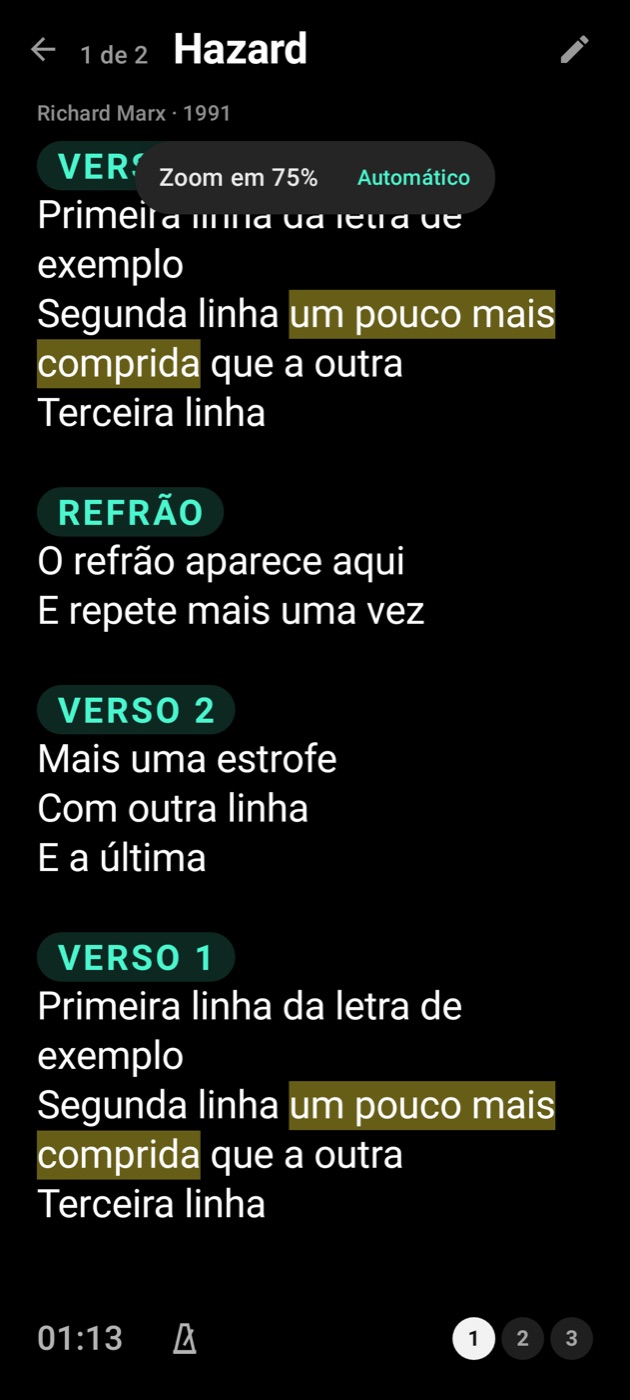
Pinça e Automático. Afaste ou aproxime dois dedos para escolher o tamanho. Vale só para a música aberta, nesta posição: ao virar a tela, a outra posição continua com o zoom dela. O aviso mostra a porcentagem e o botão Automático, que apaga a sua escolha e calcula de novo. Com a lista de acordes ligada, o zoom muda só a letra e as cifras.
Colunas. Em Dividir em colunas, Automático decide para cada música e para cada zoom, calculado ou escolhido por você. Música que cabe numa página fica em 1 coluna. Deitado, usa 2 colunas sempre que dão menos páginas. Em pé, usa 2 quando quase todas as frases cabem na metade da tela. Com a pinça, a letra pode crescer além da metade da tela e passa para 1 coluna. Com 1 ou 2 colunas fixas, o zoom respeita a sua escolha.
Quando calcula de novo. O zoom calculado vale enquanto a letra e o visual do palco continuarem iguais. Se você muda a letra, o tamanho da letra em Ajustes ou as colunas, o app calcula outra vez. O zoom escolhido por você não muda.
Exportar. O arquivo .stagebook e o arquivo de músicas levam os zooms de todas as telas, calculados e escolhidos. Em outro aparelho, a música usa o zoom do tamanho e da posição daquela tela. Se não houver, calcula o dela.
Tom e capo
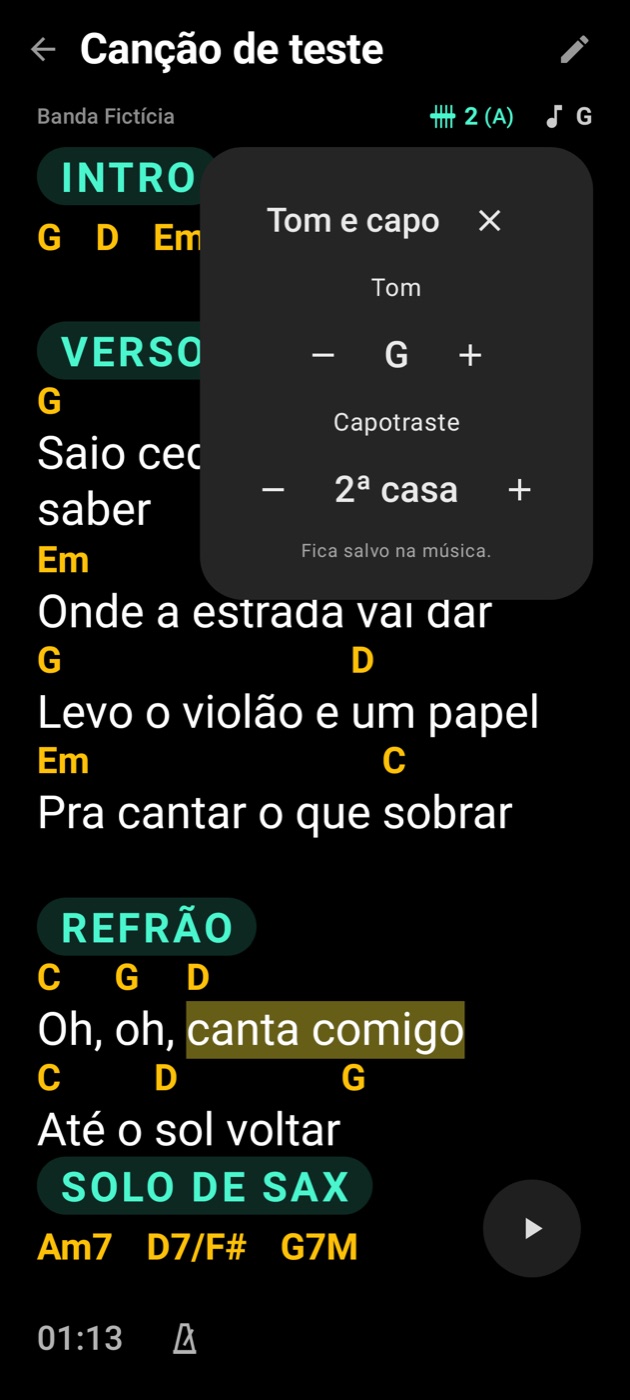
O tom e o capo ficam no topo. Tocando neles você muda ali mesmo, e fica salvo na música.
Corrigir e marcar
O lápis no topo abre o editor nesta página. Segurando o dedo numa linha aparecem Editar esta linha e Marca-texto.
Com o Marca-texto ligado, passe o dedo nas palavras para destacar. Passar de novo apaga. Enquanto ele está ligado, o palco não vira página com o dedo; toque em Pronto para terminar.
Sair do palco
A seta no topo sai do palco. Num setlist, ou acompanhando a banda, ela pergunta antes, para um toque sem querer não tirar a letra da tela no show. Uma música aberta pela aba Músicas sai direto.
Diagrama do acorde
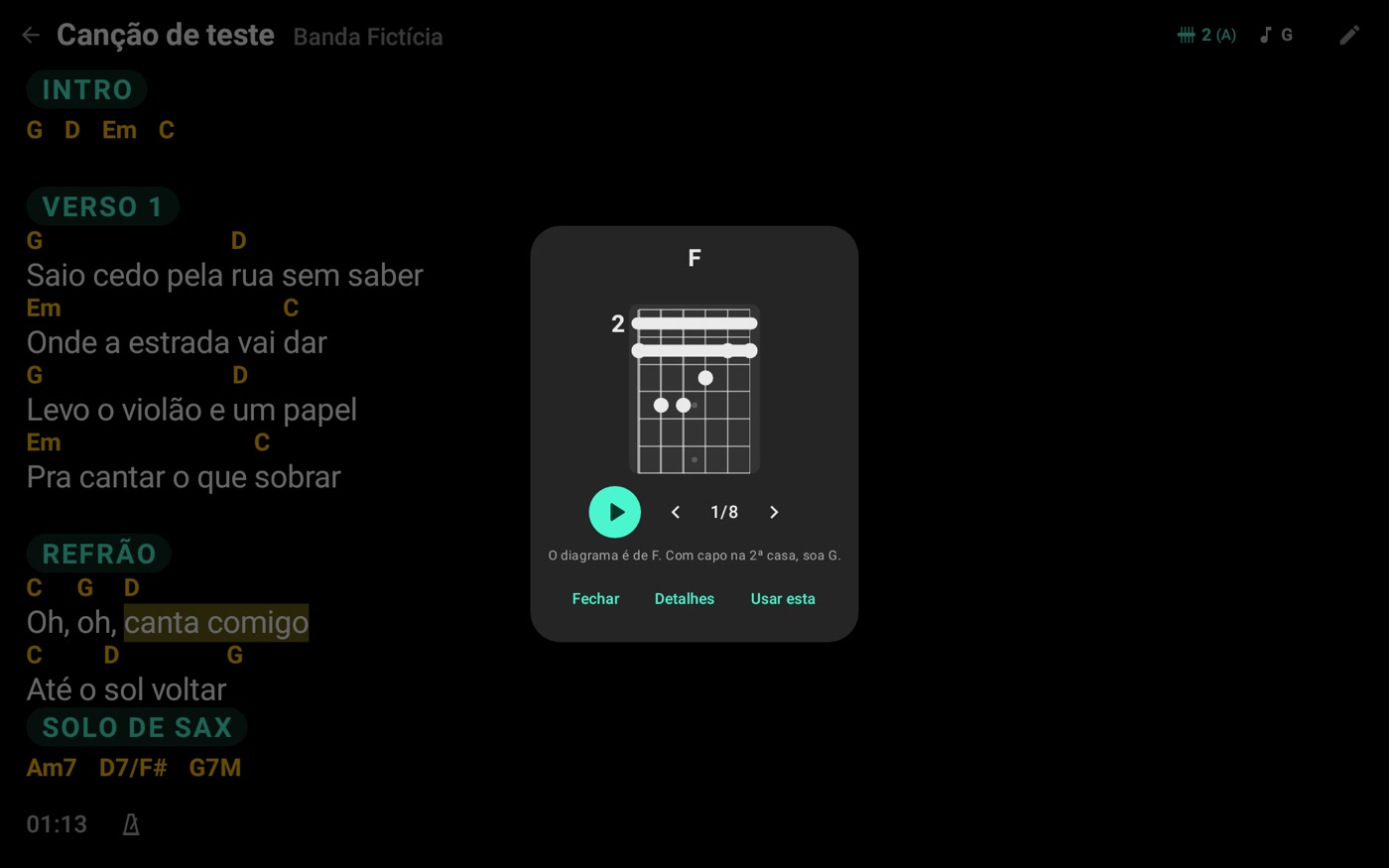
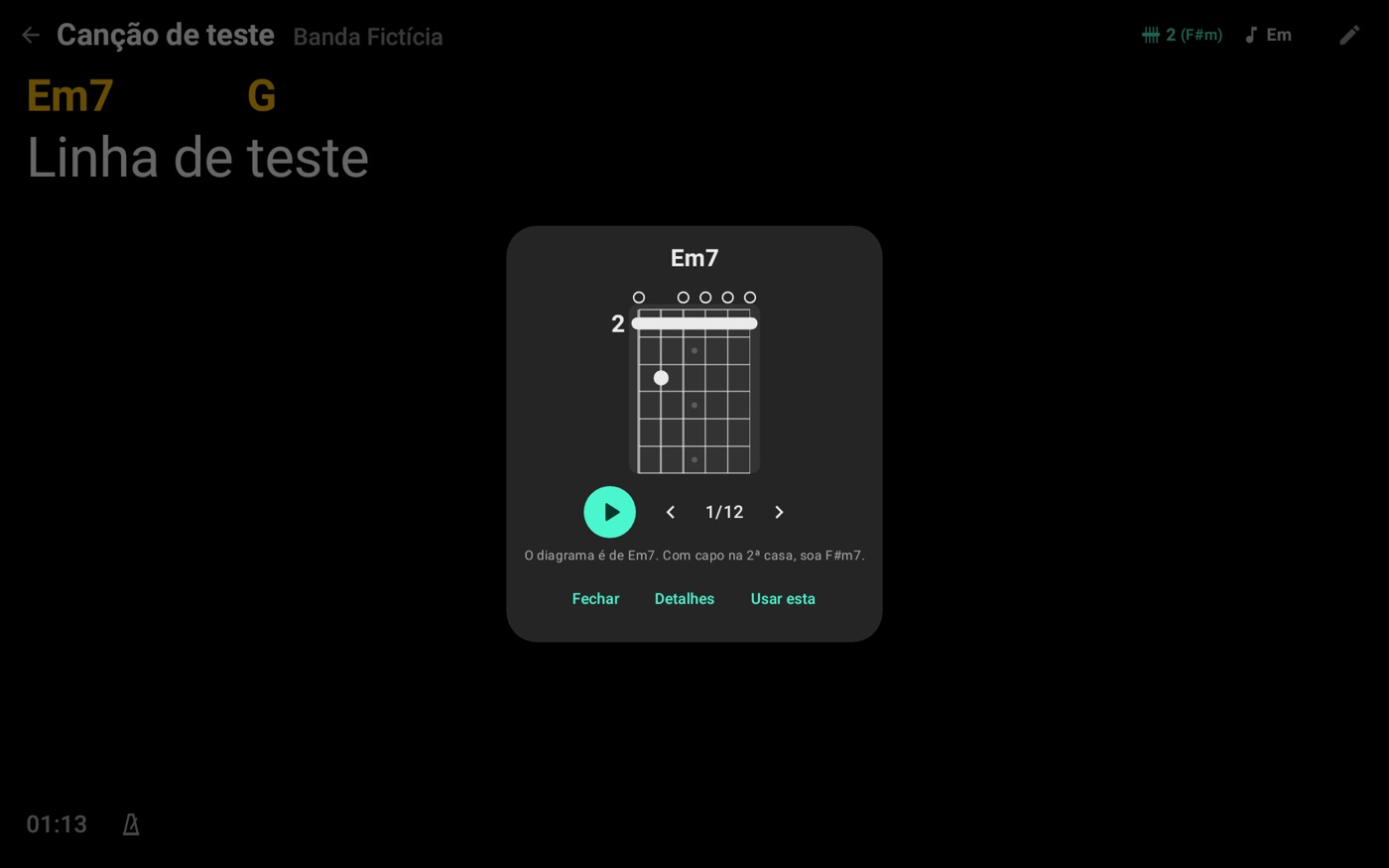
Tocando num acorde você vê o diagrama, para violão, guitarra, ukulele, cavaquinho ou teclado. As setas trocam a variação, Usar esta guarda a escolhida nesta música e Tocar faz o som.
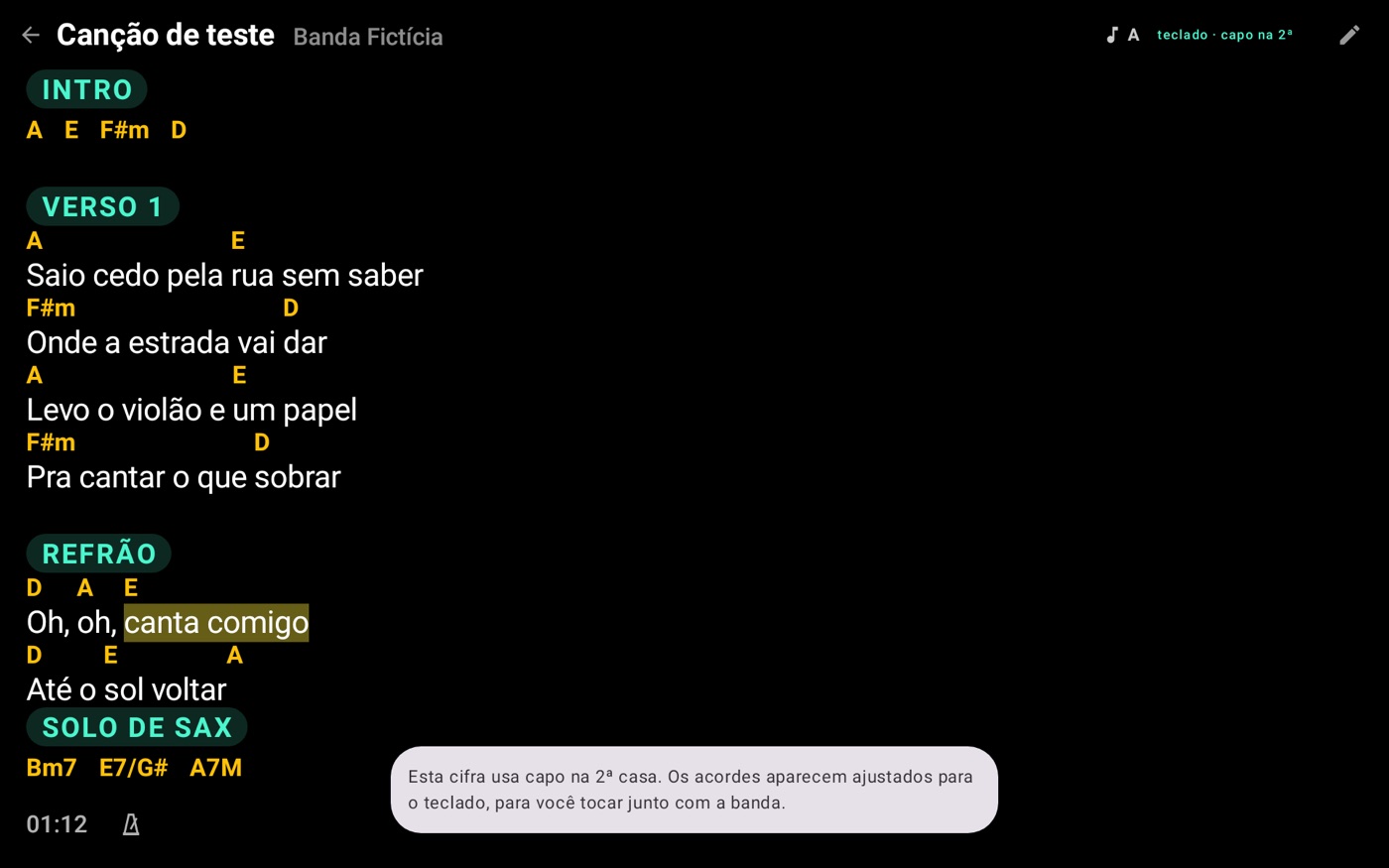
Com capotraste, o diagrama mostra o capo na casa dele, com o desenho tocado a partir dali. No teclado, os acordes aparecem ajustados para você tocar junto com a banda.
Detalhes do acorde
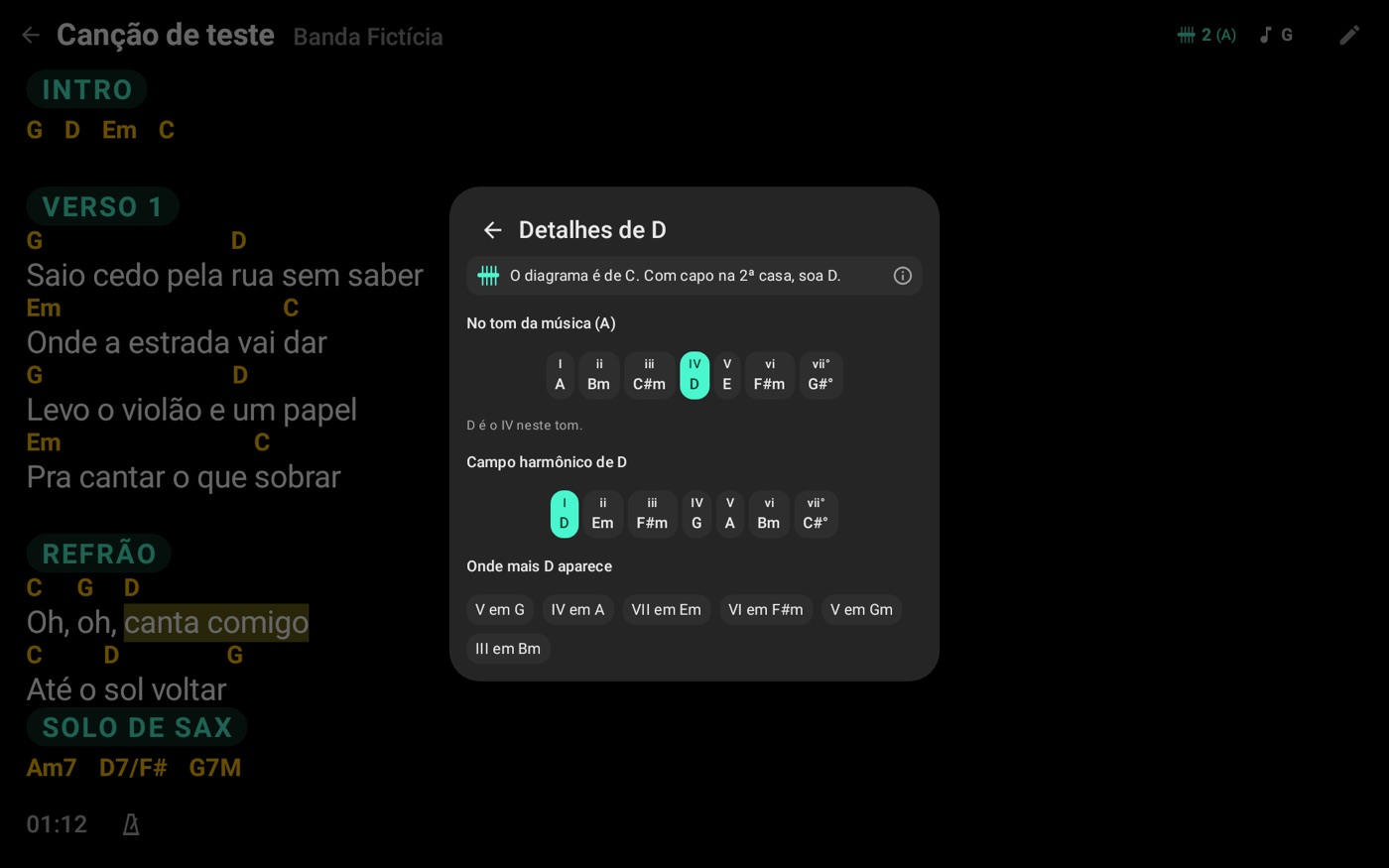
Detalhes mostra o grau do acorde no tom da música, o campo harmônico dele e onde mais ele aparece. Com capotraste, o campo harmônico mostra o que soa, não o desenho da cifra.
Lista de acordes
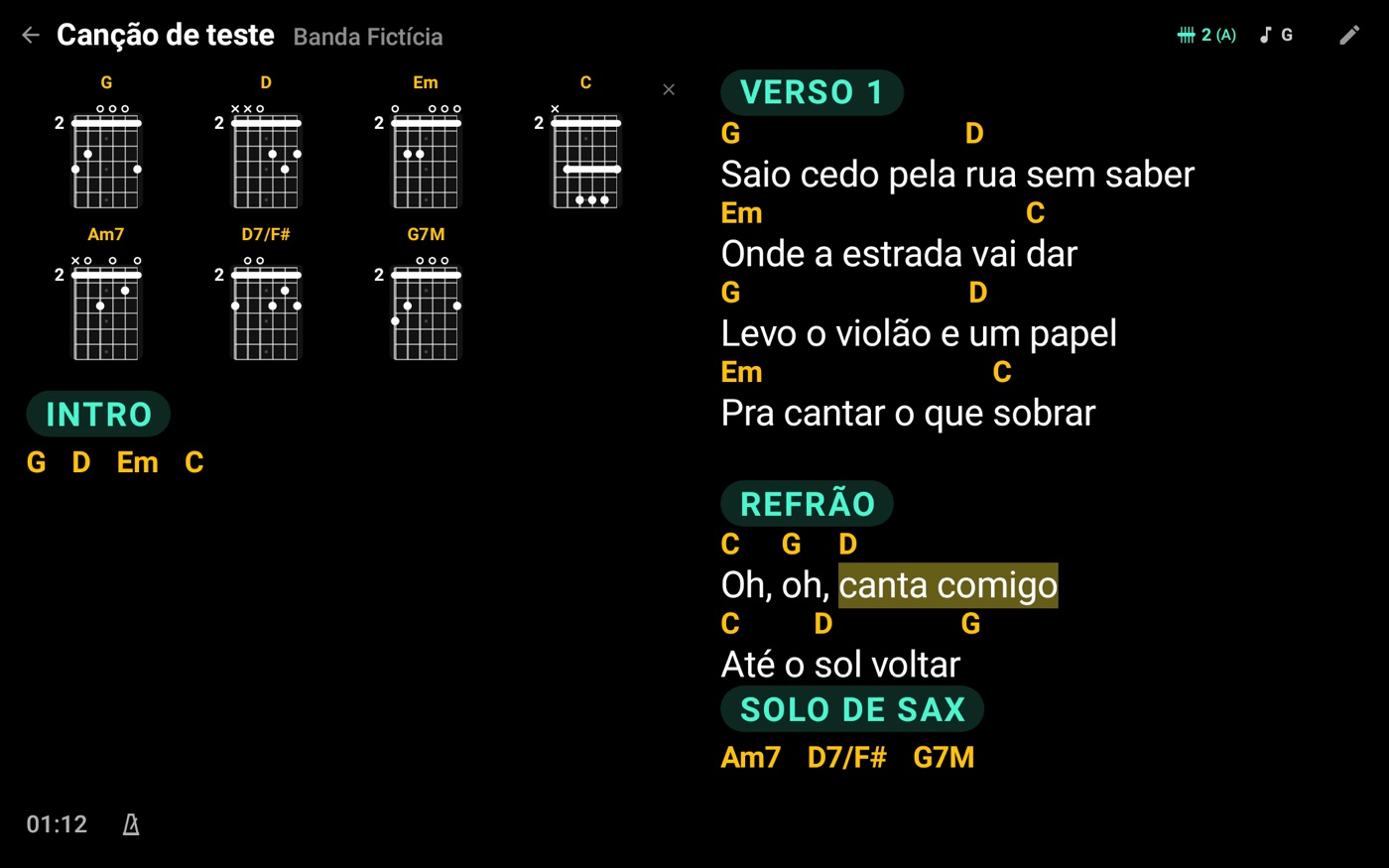
Os diagramas de todos os acordes da música podem ficar no início ou no fim do palco, crescendo para ocupar a largura da tela. Uma lista longa segue para a próxima coluna ou página, sempre no mesmo tamanho. Ligue em Diagramas dos acordes.
Segure um acorde para tirá-lo da lista. O × no canto esconde a lista inteira nessa música, e o botão com a seta traz tudo de volta.
Tablatura
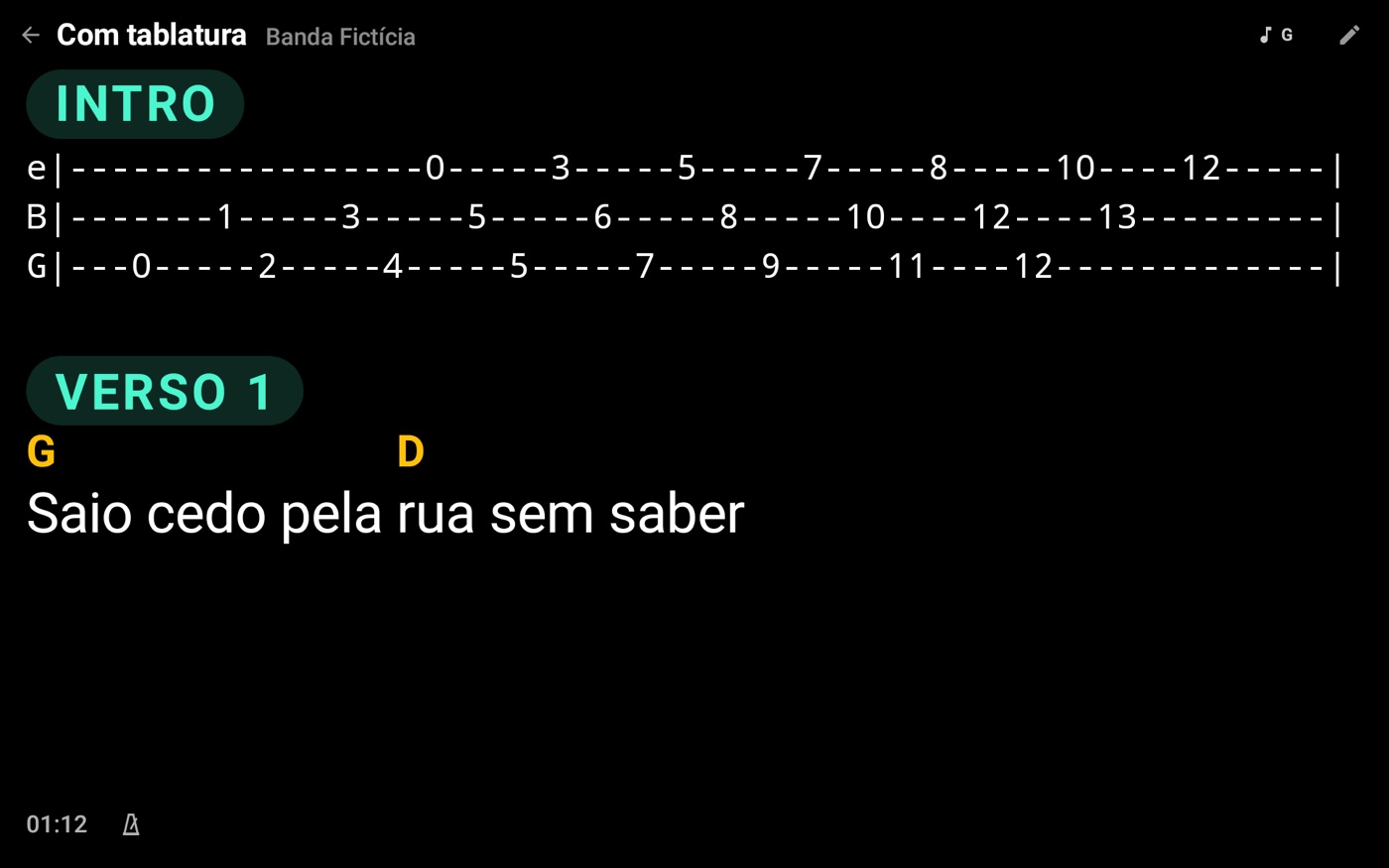
A tablatura aparece no meio da letra, como veio da cifra. Ela encolhe para caber na coluna e na página, e as cordas ficam sempre juntas. O zoom da letra não depende dela.
Metrônomo
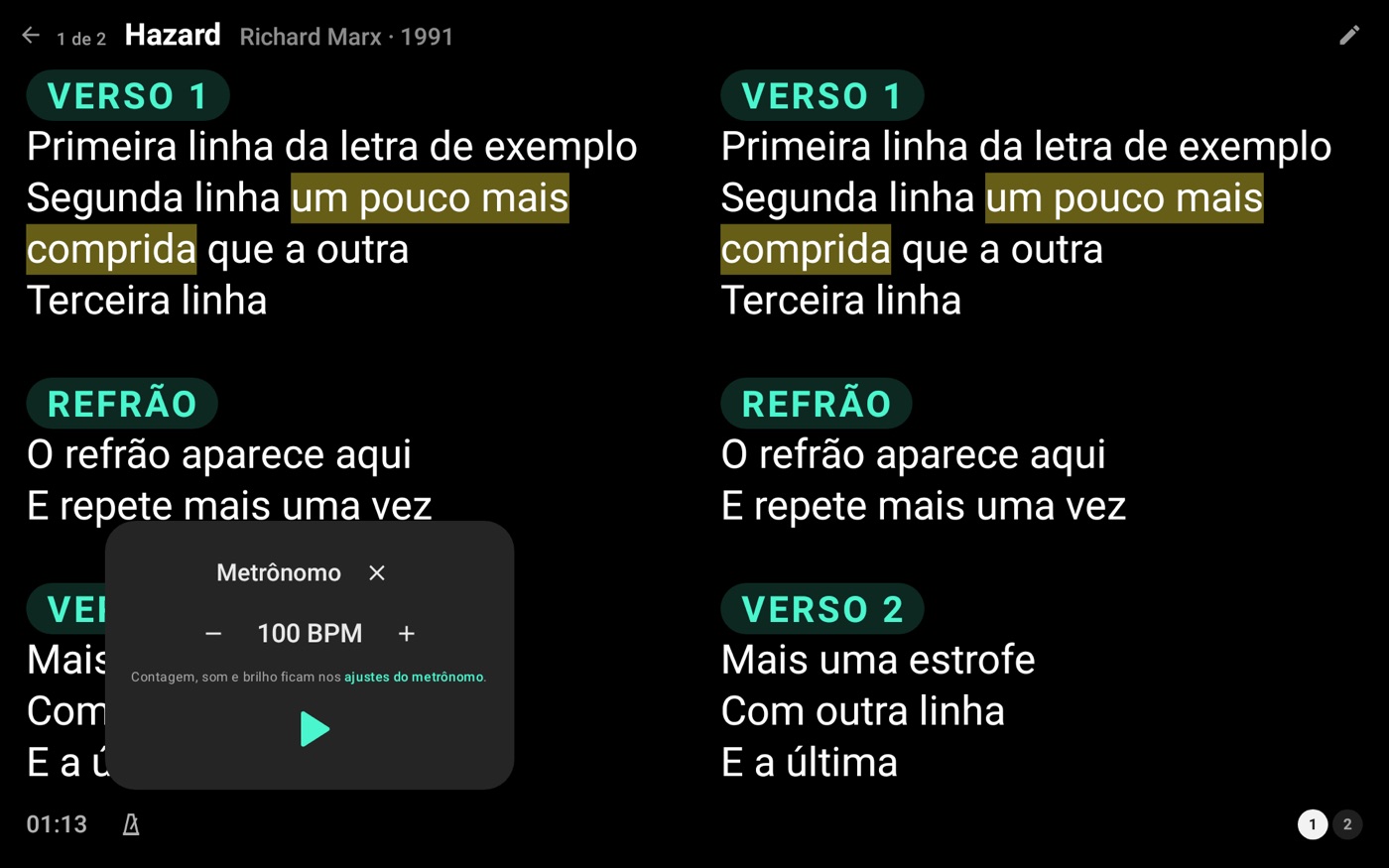
O metrônomo é o ícone embaixo, ao lado do relógio. Ele começa no BPM da música, ou em 100 se ela não tiver, e mudar o BPM nele grava na música. Ali mesmo você começa, para e muda a velocidade. Contagem, som e brilho ficam em Metrônomo e player.
Ao ligar o metrônomo com saída na interface USB, o app liga a interface sozinho, com ou sem faixa.
Relógio e tempo de show
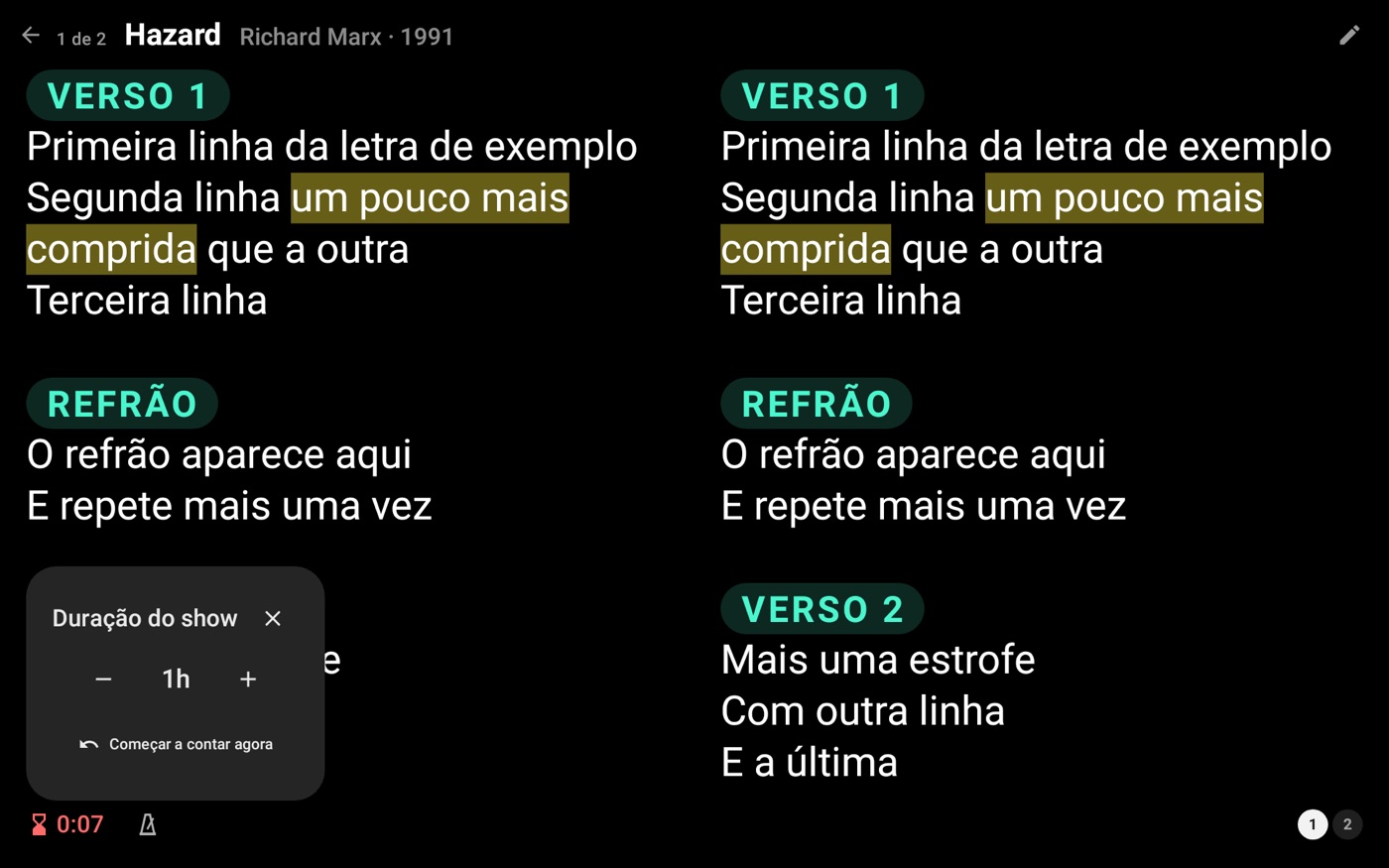
Tocar no relógio troca o que ele mostra: a hora, o tempo de show, com um cronômetro, e quanto falta, com uma ampulheta. O tempo de show começa a contar na primeira vez que aparece. Nos últimos 10 minutos, quanto falta fica vermelho, e depois do fim mostra o atraso com um sinal de menos.
Segurando o relógio, abre a Duração do show. Os botões − e + mudam meia hora de cada vez, a partir de 1 hora, e Começar a contar agora zera o tempo de show. Um show começado há mais de 12 horas conta como novo.
Backing track
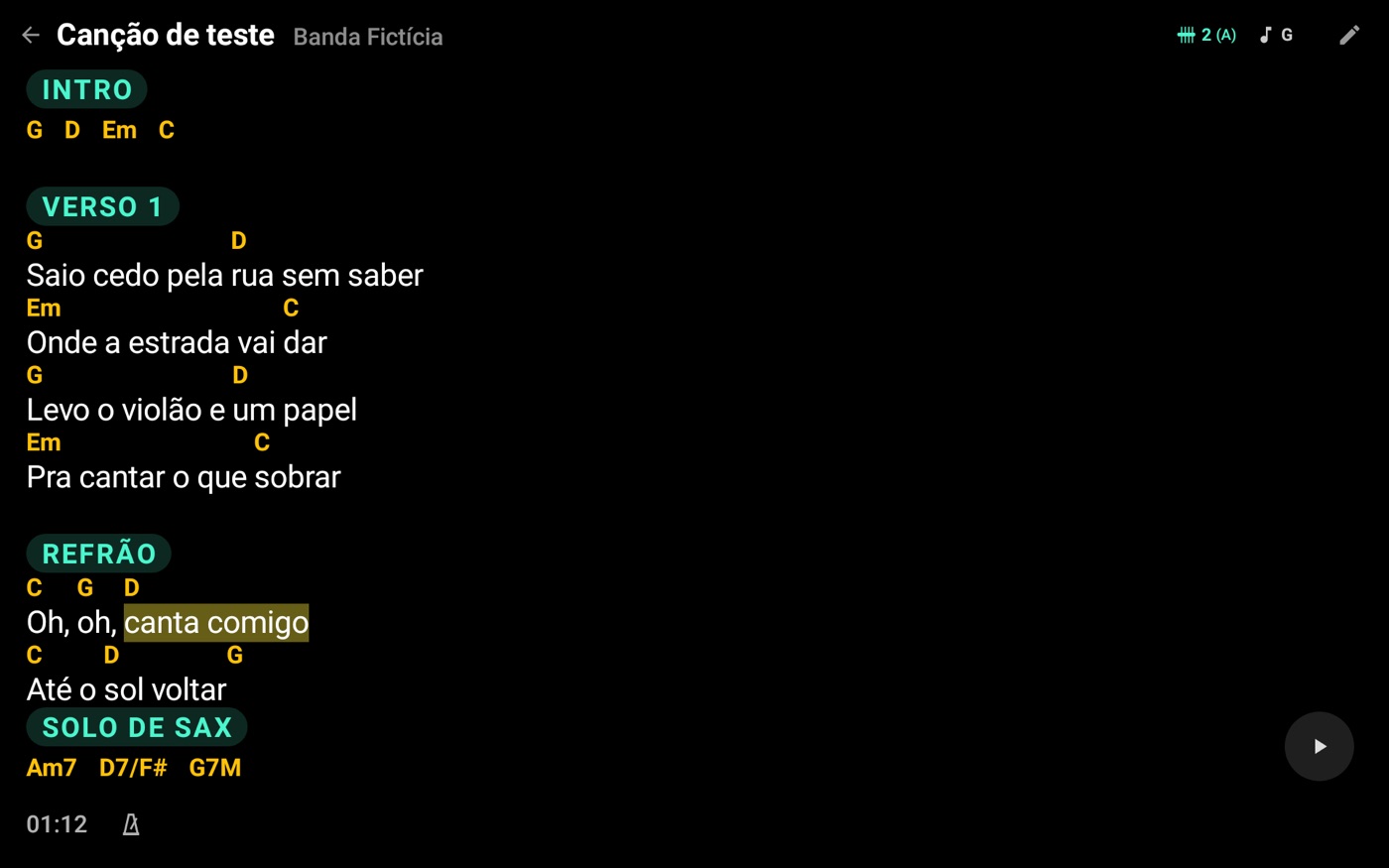
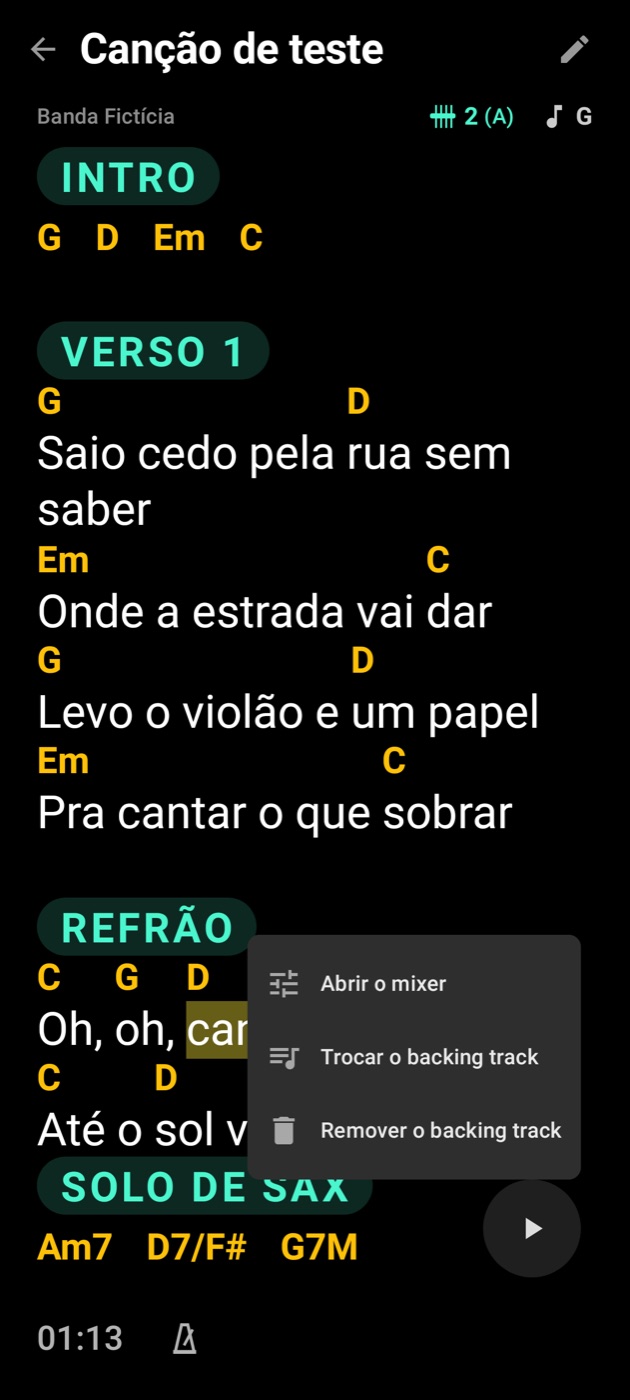
Cada música pode ter um backing track, em OGG com vários canais, MP3 ou WAV. Escolha nos Dados da música. No palco, o play só aparece nas músicas que têm um.
Tocar e trocar
Quando a música acaba, ele para e volta ao começo. Segurando o play você troca ou tira a faixa e abre o mixer da música.
Trocar de música com a faixa tocando não para a faixa: ela continua até você tocar em parar ou ela acabar, e o botão de parar fica em qualquer música enquanto isso. Depois o play já toca a música que está na tela.
Para a faixa não parar com a tela apagada, o Android precisa liberar o Stagebook da economia de bateria. O app pede isso numa janela: toque em Continuar e depois em Permitir.
Por onde o som sai
O som sai por uma interface de áudio USB, em USB Audio 1.0 ou 2.0, a 44,1 ou 48 kHz, ou pela saída do aparelho. Se a interface desconectar no meio do show, o app espera ela voltar em vez de jogar o som no alto-falante.
Sem nada tocando, o fluxo USB fecha depois de 10 segundos e abre de novo ao tocar ou ligar o metrônomo, com o aviso para aguardar. O player em si desliga sozinho depois de 10 minutos com o app fora da tela, ou se a interface não voltar em 10 minutos. Arrastar o aviso do player para fora das notificações também desliga. Tocando, o aviso volta.
Em alguns aparelhos, a interface conecta mas o som não sai ou sai picotado. Nesse caso ligue Tocar pela interface através do Android, em Metrônomo e player. Por esse caminho vale o volume de mídia do aparelho, guardado para cada saída. Se ele estiver em zero, a música toca sem som, e o palco avisa: suba nos botões de volume.
A primeira vez com a interface
- Ligue a interface no cabo USB. O Android pergunta qual app abrir: toque em Stagebook e em Apenas uma vez.
- O Stagebook abre e pede o acesso ao áudio: permita. Se aparecer "Autorize o USB na janela do Android" no palco, é a janela do Android pedindo isso.
- Tire e ponha o cabo de novo, escolha Stagebook e toque em Sempre.
Pronto: ao religar o cabo, o som volta sozinho, sem perguntar nada. O Stagebook não grava nada; a entrada da interface só acerta o relógio.
O que foi testado
Tudo passou na versão 0.1.900. Passar quer dizer: uma música inteira ouvida limpa, pausar e retomar, e tirar e pôr o cabo com a música tocando voltou sozinho. Duas interfaces: um mixer USB Audio 2.0 de 4 saídas e uma placa USB Audio 1.0 de 44,1 kHz.
- TCL NXTPAPER 11 Plus (tablet, Android 14): passou com as duas interfaces.
- Chuwi Hi10 XPro (tablet simples, Android 13): passou com as duas. Com o mixer, o USB do tablet perde leituras na entrada da interface, então o app marca o ritmo pelo relógio do sistema: o som sai limpo, com um soluço curto e raro a cada 15 a 60 s.
- Samsung Galaxy S26 Ultra (celular, Android 17): passou com as duas. Com o mixer, a entrada da interface para de responder depois de cerca de um segundo, e o app percebe e marca o ritmo sozinho.
- OnePlus 10 Pro (celular, Android 16): passou com as duas, e com o mixer pelos dois caminhos (motor do Stagebook e áudio do Android).
Não testado: outras interfaces e um fone USB simples (suportados, mas fora dessa lista).
Se ouvir pequenos soluços
O app segue o relógio da própria interface quando o aparelho deixa. Em alguns tablets o relógio do USB é fraco: então o app marca o ritmo pelo relógio do sistema, e pode sobrar um soluço minúsculo e raro. Não é defeito da interface nem do app, e o caminho pelo áudio do Android tem o mesmo limite.
Pelo motor do Stagebook, o Android pede permissão para usar a interface USB na primeira vez: toque em OK.
Se a interface conecta e o som não sai ou sai picotado, ligue Tocar pela interface através do Android, em Metrônomo e player.
Mixer
O mixer fica só no palco, por cima da música tocando, para ajustar ouvindo. Toque uma música, segure o play e abra o mixer. Em Ajustes nada toca, então não daria para ajustar ouvindo.
Canais
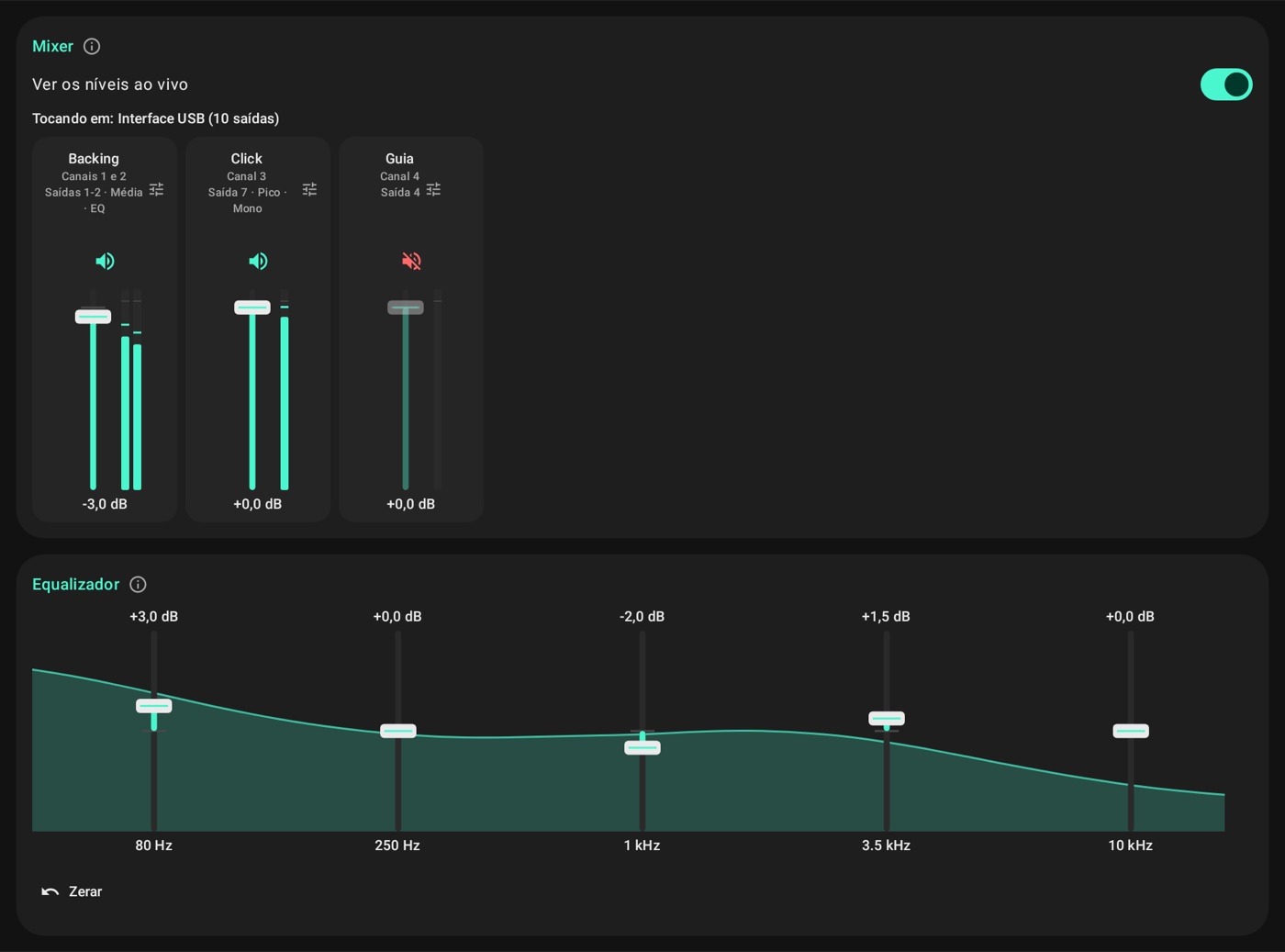
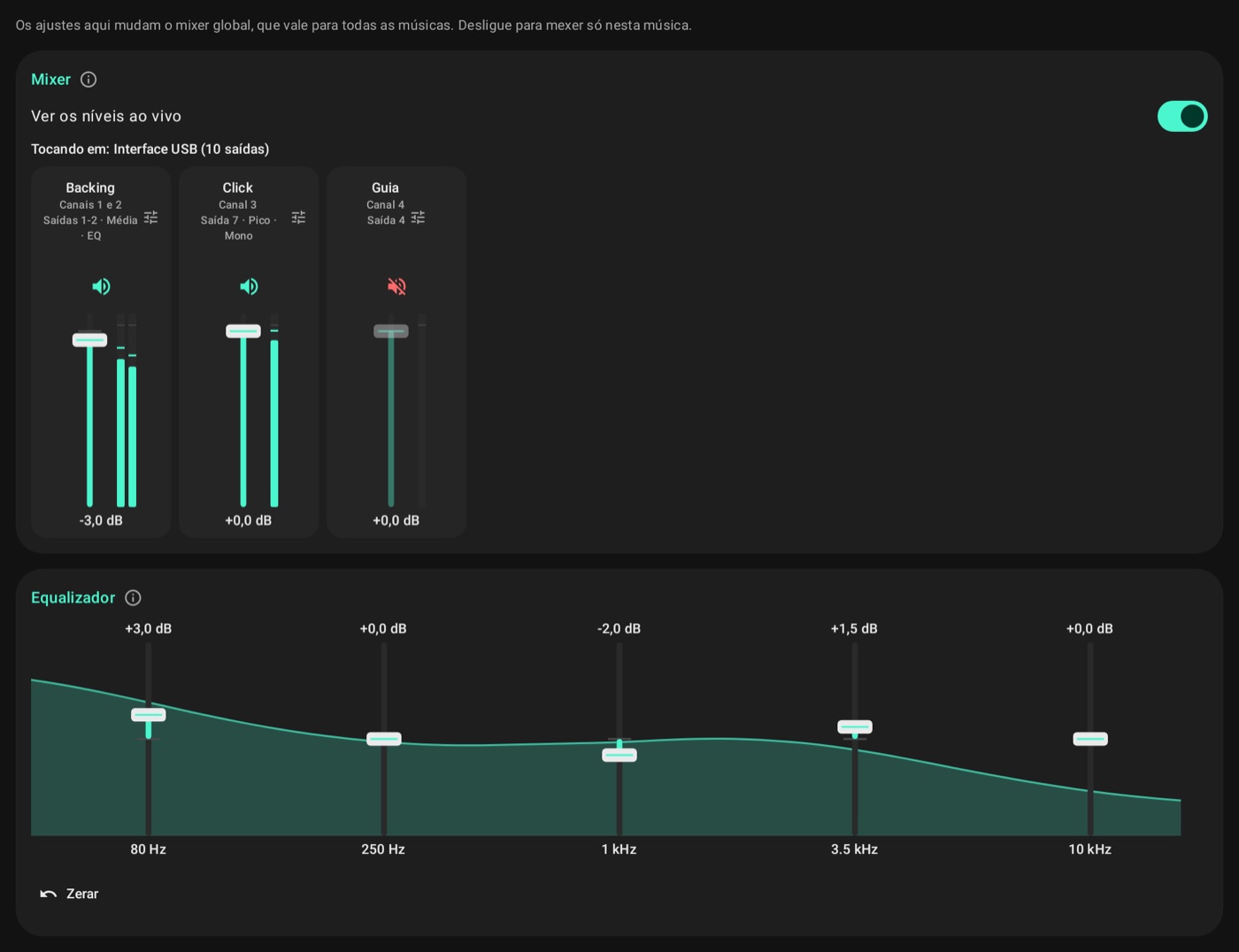
O mixer tem um canal para cada canal do arquivo, com fader e botão para desligar o canal. Ver os níveis ao vivo mostra o sinal de cada um. Tocando no nome do canal você renomeia, e o ícone ao lado abre os outros ajustes:
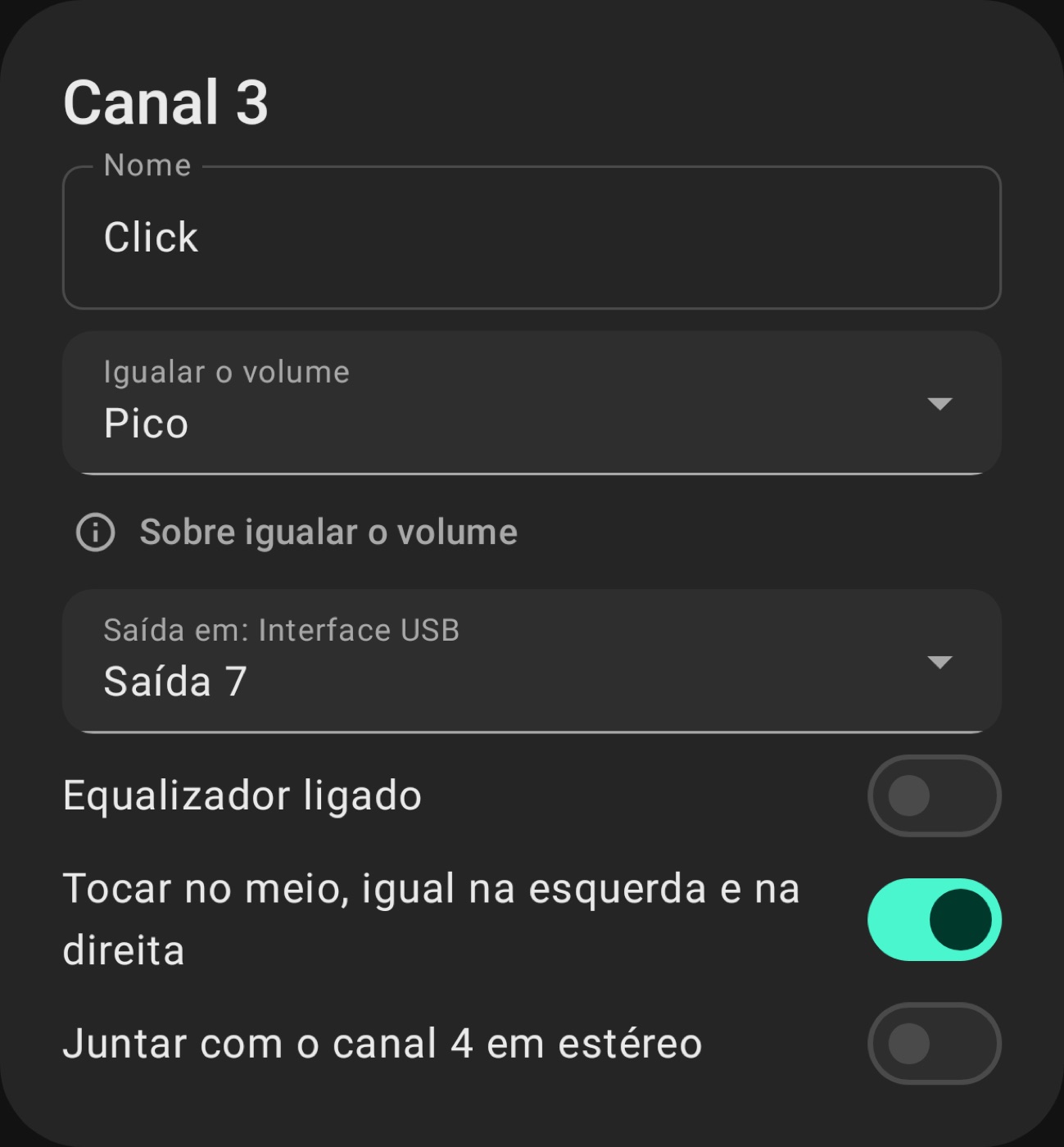
- Saída: em qual saída da interface ele toca. A escolha fica guardada para cada interface.
- Igualar o volume: Não toca como foi gravado, Média deixa todas as músicas no mesmo volume percebido e Pico, com o mesmo pico.
- Estéreo e mono: junta dois canais em estéreo, ou toca no meio, igual nos dois lados.
- Equalizador ligado: faz o canal passar pelo equalizador.
Mixer global ou da música
Com Usar o mixer global ligado, o que você muda vale para todas as músicas. Desligado, vale só para aquela música. Voltar ao global apaga os ajustes próprios dela.
Equalizador
São 5 bandas numa curva só, aplicada em cada canal marcado com EQ, cada um separado. Um limitador segura os picos, e Zerar volta a curva ao plano. Ele liga sozinho quando você marca o primeiro canal e desliga quando desmarca o último. Sem nenhum canal marcado, dá para ajustar a curva, e a tela avisa que ela ainda não vale.
Banda
Autorizados uma vez, os aparelhos da banda trocam setlists e músicas sem as 3 palavras e podem acompanhar quem conduz.
Entrar na banda
Com os aparelhos no mesmo Wi-Fi, que pode ser o ponto de acesso de um celular, os dois abrem Banda e transmissão. Um toca em Pedir para entrar e o outro em Autorizar. Depois disso eles se reconhecem até alguém remover. Na primeira vez, o app pergunta como a banda vai ver este aparelho.
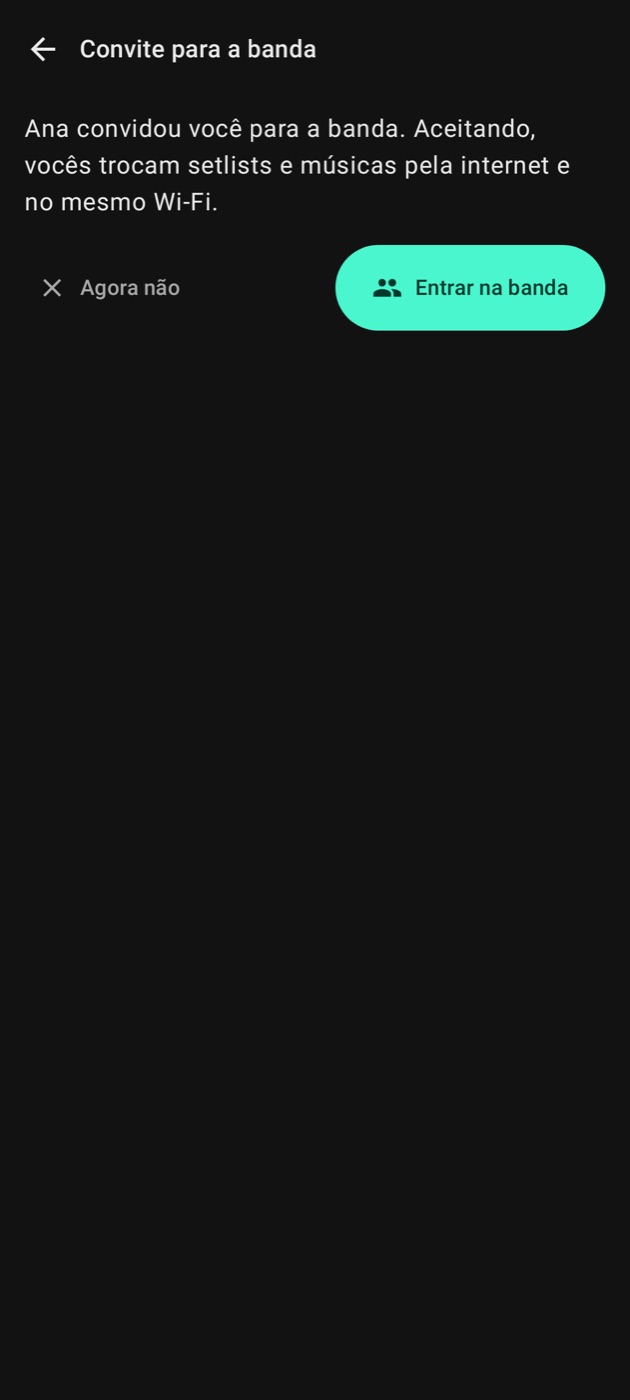
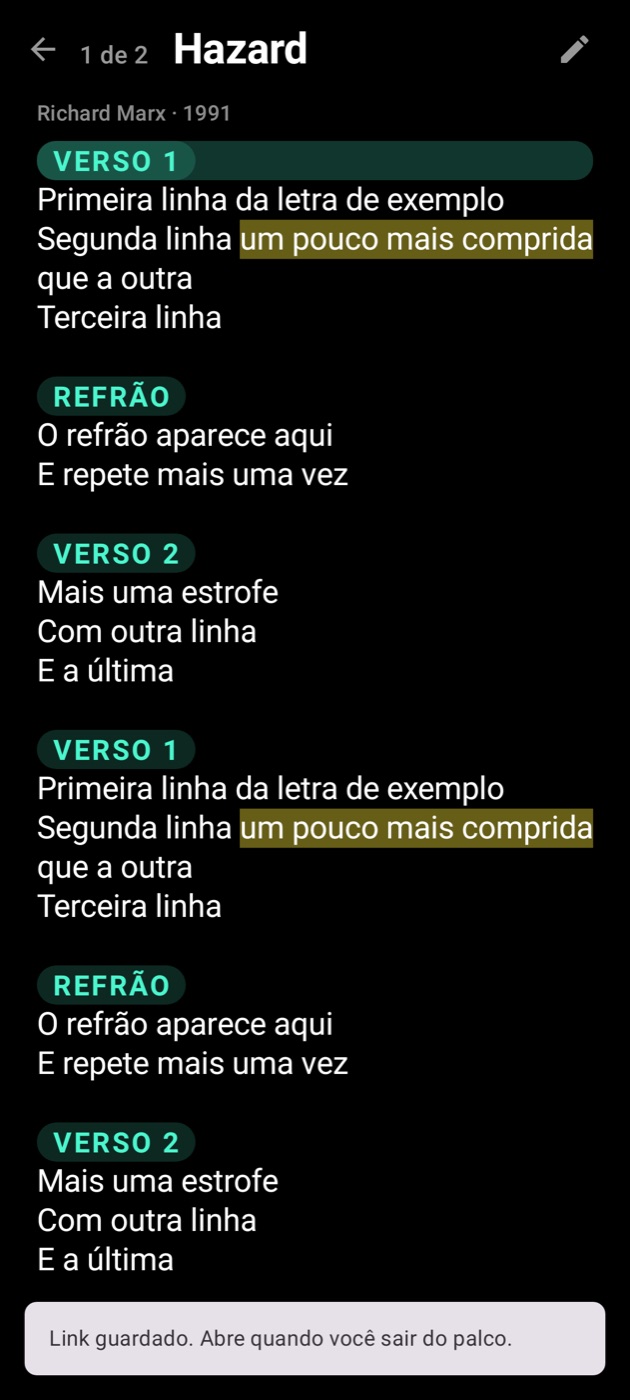
Está longe? Qualquer um da banda toca em Convidar pela internet, no mesmo lugar, e manda a mensagem por onde quiser. Quem toca no link abre o Stagebook no convite, como "Ana convidou você para a banda", e toca em Entrar na banda. Quem ainda não tem o app baixa pela página do link, e o convite aparece ao abrir o app pela primeira vez. O convite só abre pelo link: digitar as 3 palavras não basta, e quem perder o link pede o link de novo a quem convidou. O convite vale por 12 horas e para a primeira pessoa que entrar. Para chamar mais alguém, mande um convite novo para cada um. Se outra pessoa já usou o link, o app avisa. Link tocado com o palco aberto não interrompe o show: o app guarda e abre quando você sair do palco.
Mandar e receber
Mandar um setlist para a banda é um toque, em Compartilhar. Quem está no mesmo Wi-Fi recebe na hora; quem não está, recebe pela internet quando abrir o app, em até 12 horas.
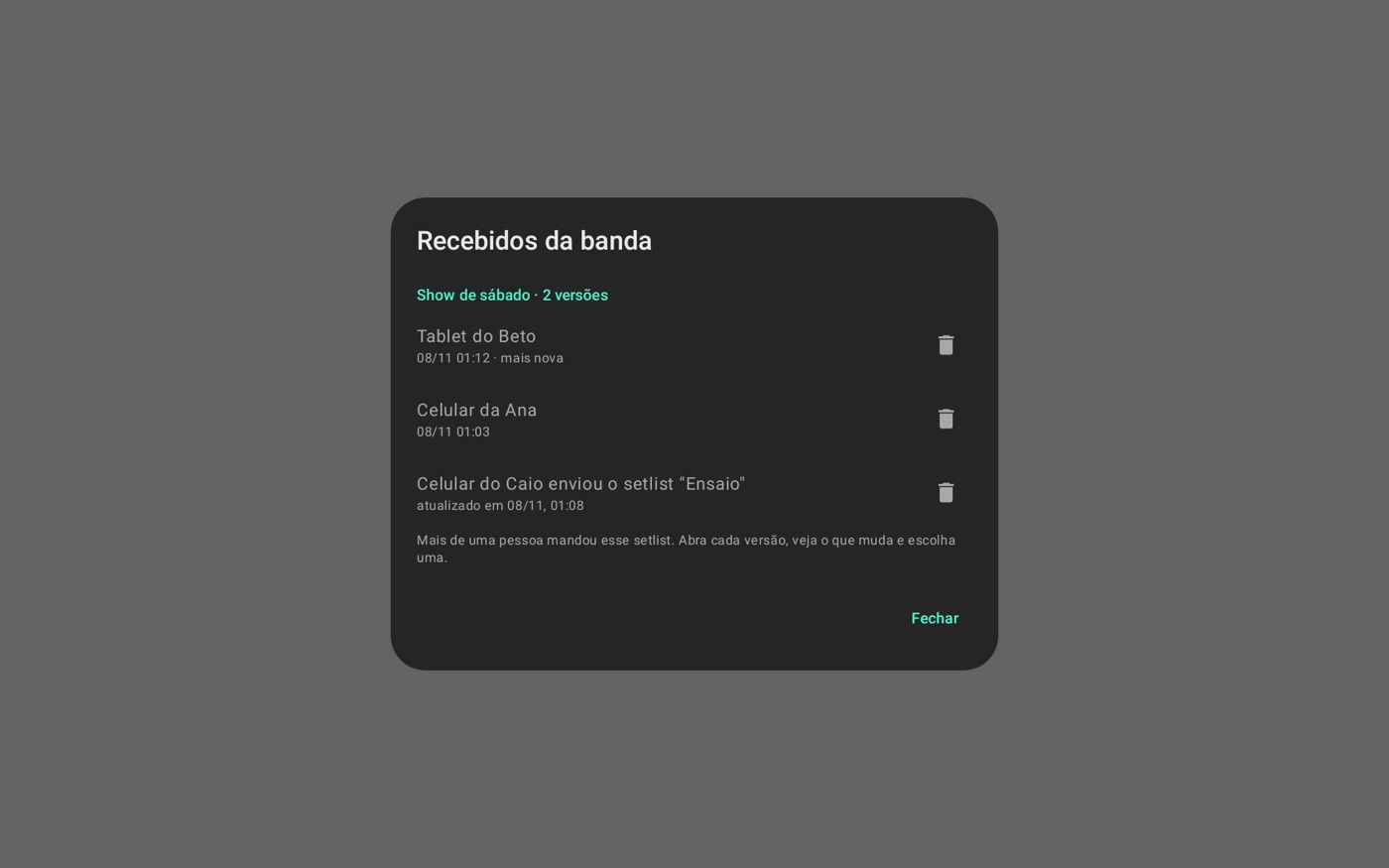
Quando chega algo, aparece um aviso rápido embaixo e um número no ícone da banda, ao lado do título da aba, até você conferir. Tudo fica em Recebidos da banda: Conferir abre, e a lixeira descarta. Se mais de uma pessoa mandou o mesmo setlist, abra cada versão e escolha uma.
Conduzir a banda
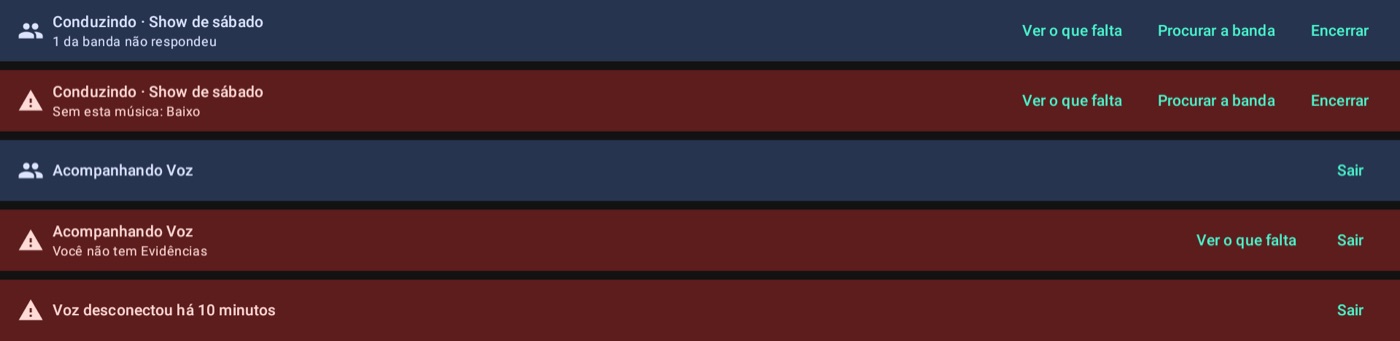
Conduzir a banda é o ícone de grupo no topo do setlist. Ele abre o palco, e os aparelhos da banda com o app aberto no mesmo Wi-Fi entram sozinhos em Acompanhando, na mesma música, e seguem cada troca.
- Quem acompanha não precisa ter o setlist, só as músicas. Se faltar uma, a faixa embaixo fica vermelha.
- No fim de cada música aparece a próxima do setlist de quem conduz.
- Quem abriu o app depois entra sozinho em alguns segundos. Se não entrar, toque em Procurar a banda.
- Quem está editando, escolhendo músicas, recebendo ou importando não é tirado da tela: a música abre quando a pessoa volta.
- Quem conduz vê em Ver o que falta quem não tem cada música.
- Sair do palco não encerra. Para isso, toque em Encerrar.
Ajustes
Os itens abaixo seguem a ordem da tela. No tablet deitado, a lista fica à esquerda e o assunto aberto à direita. Nos cartões, o ⓘ ao lado do título explica o que eles fazem. Com o modo essencial, alguns itens e opções somem até você religar.
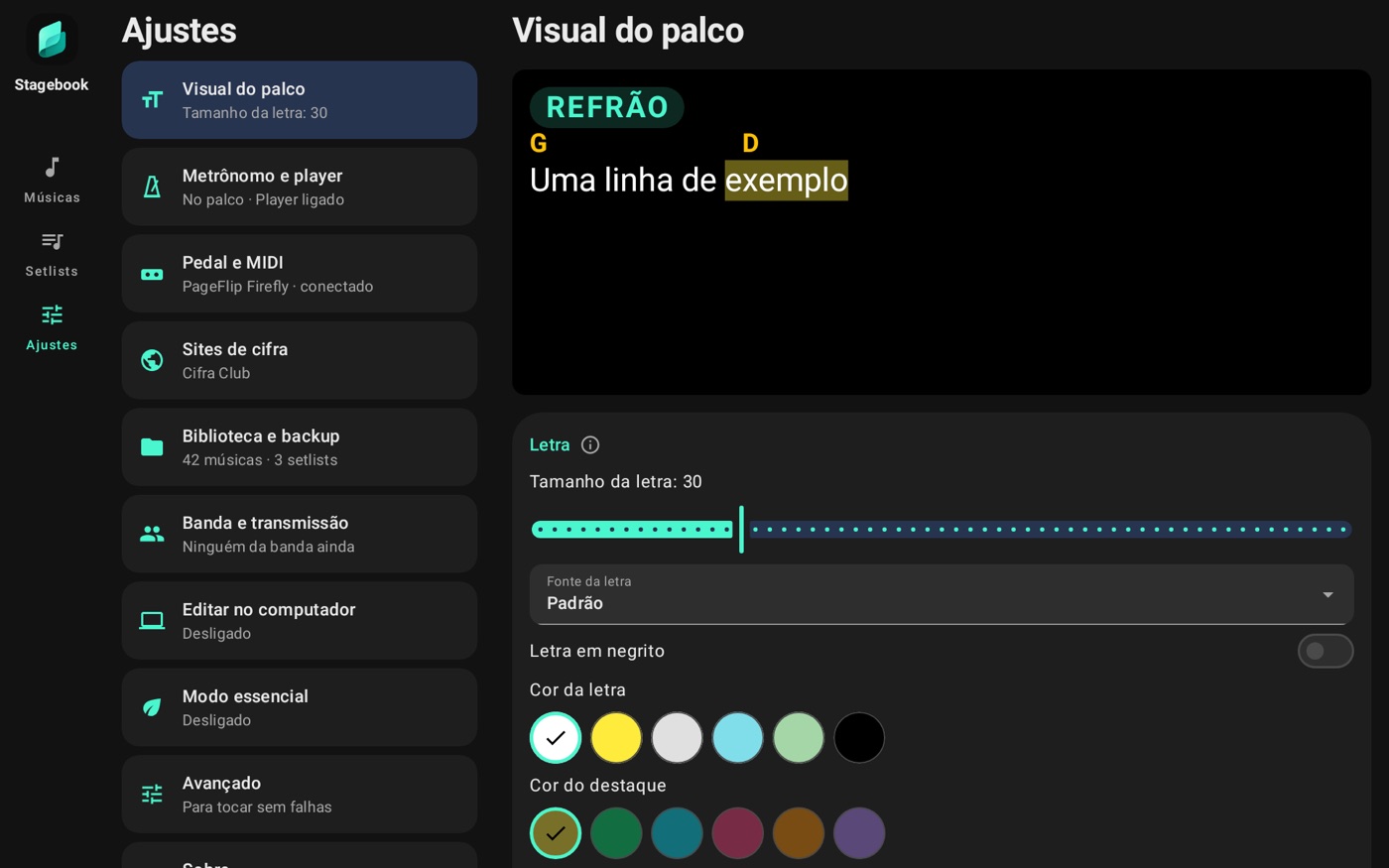
Visual do palco
Tudo aqui vale para todas as músicas. A amostra no topo da tela fica presa e mostra cada mudança na hora.
Letra
- Tamanho da letra: vale para todas as músicas. É a referência do zoom automático: a música fica maior ou menor para aproveitar a página. No palco, a pinça muda só a música aberta.
- Fonte da letra e Letra em negrito: Padrão, Condensada, Serifada ou Monoespaçada.
- Cor da letra, Cor do destaque e Cor do fundo: o destaque é o do marca-texto.
Se uma cor ficar difícil de ler sobre o fundo, o app avisa logo abaixo.
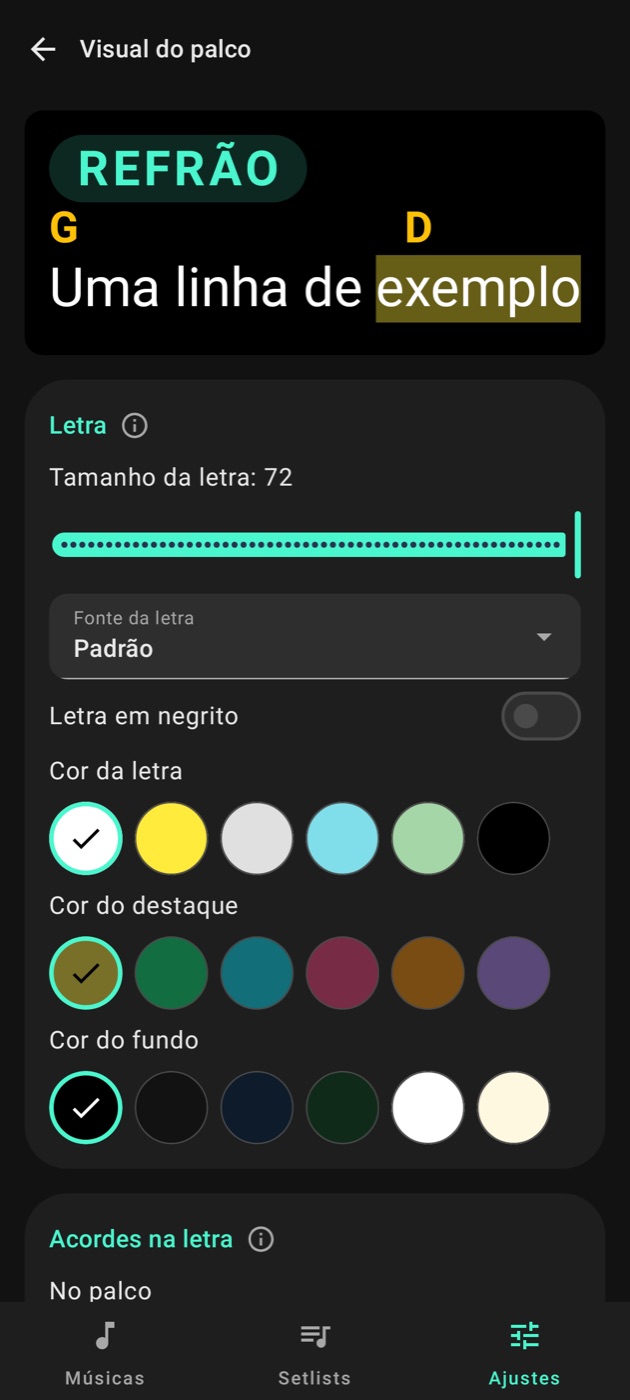
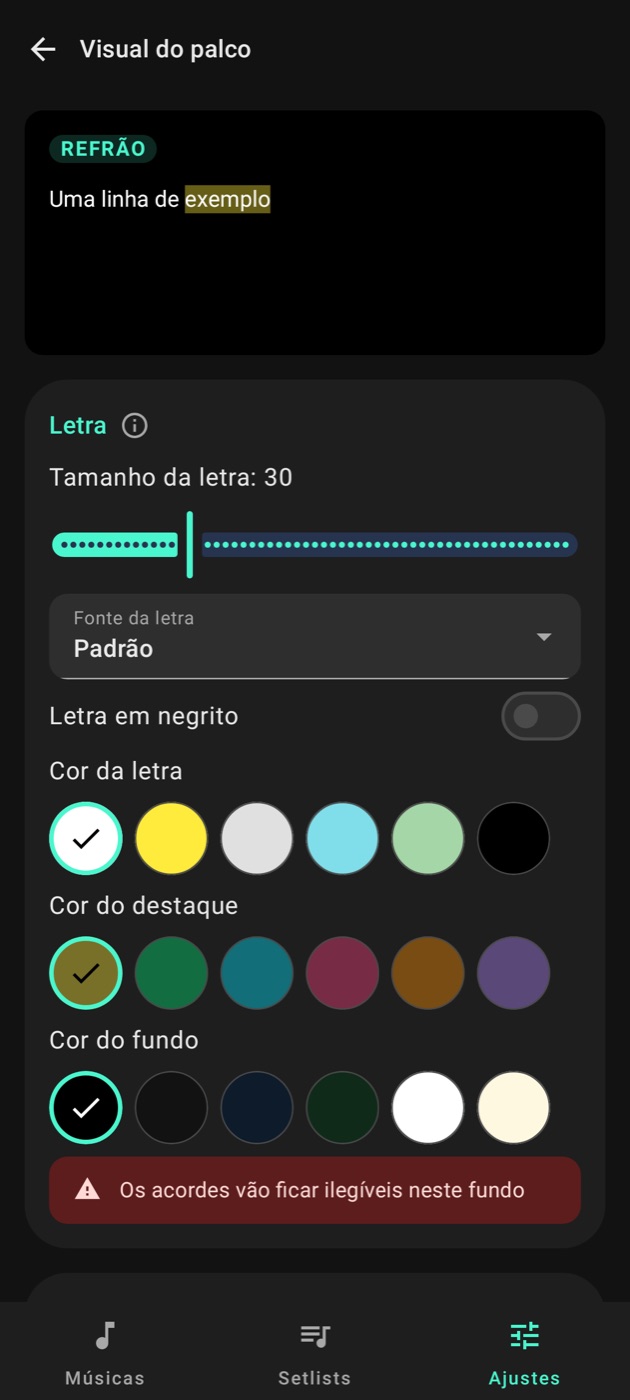
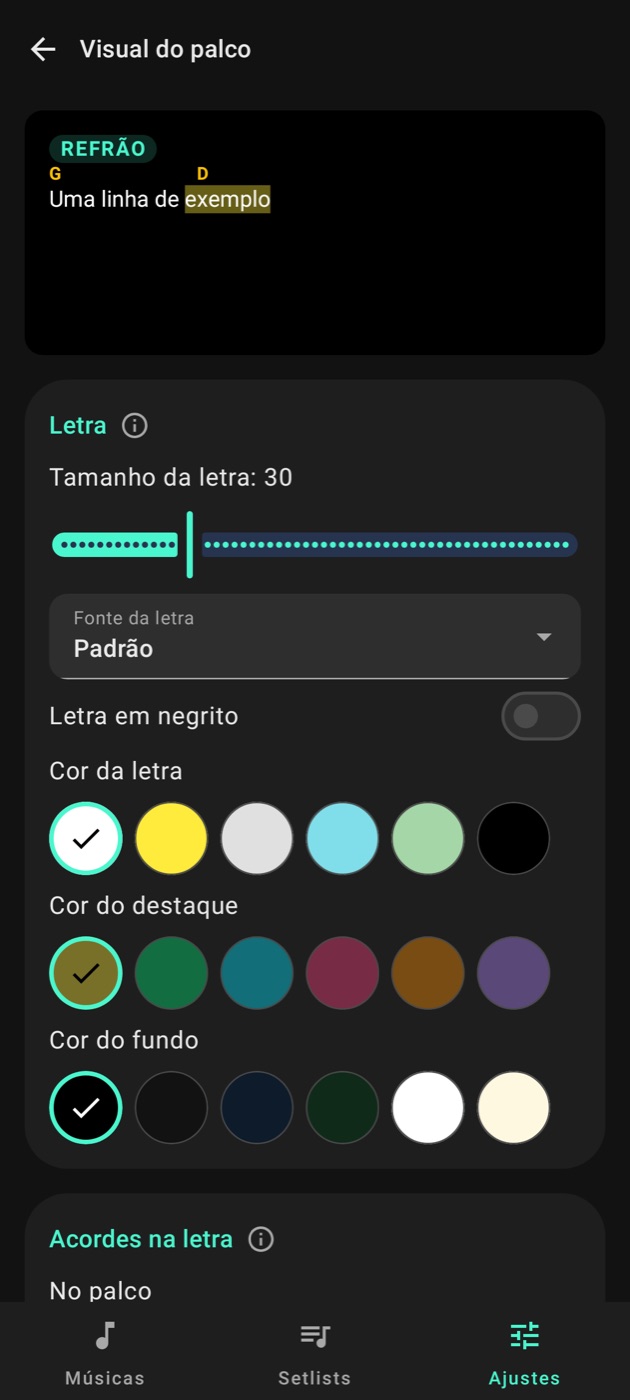
Acordes na letra
- No palco: Letra e cifra mostra os acordes em cima da letra. Só letra mostra só a letra, sem acordes nem anotações, mesmo nas músicas com cifra.
- Tamanho dos acordes, Fonte dos acordes e Cor dos acordes: só aparecem com Letra e cifra.
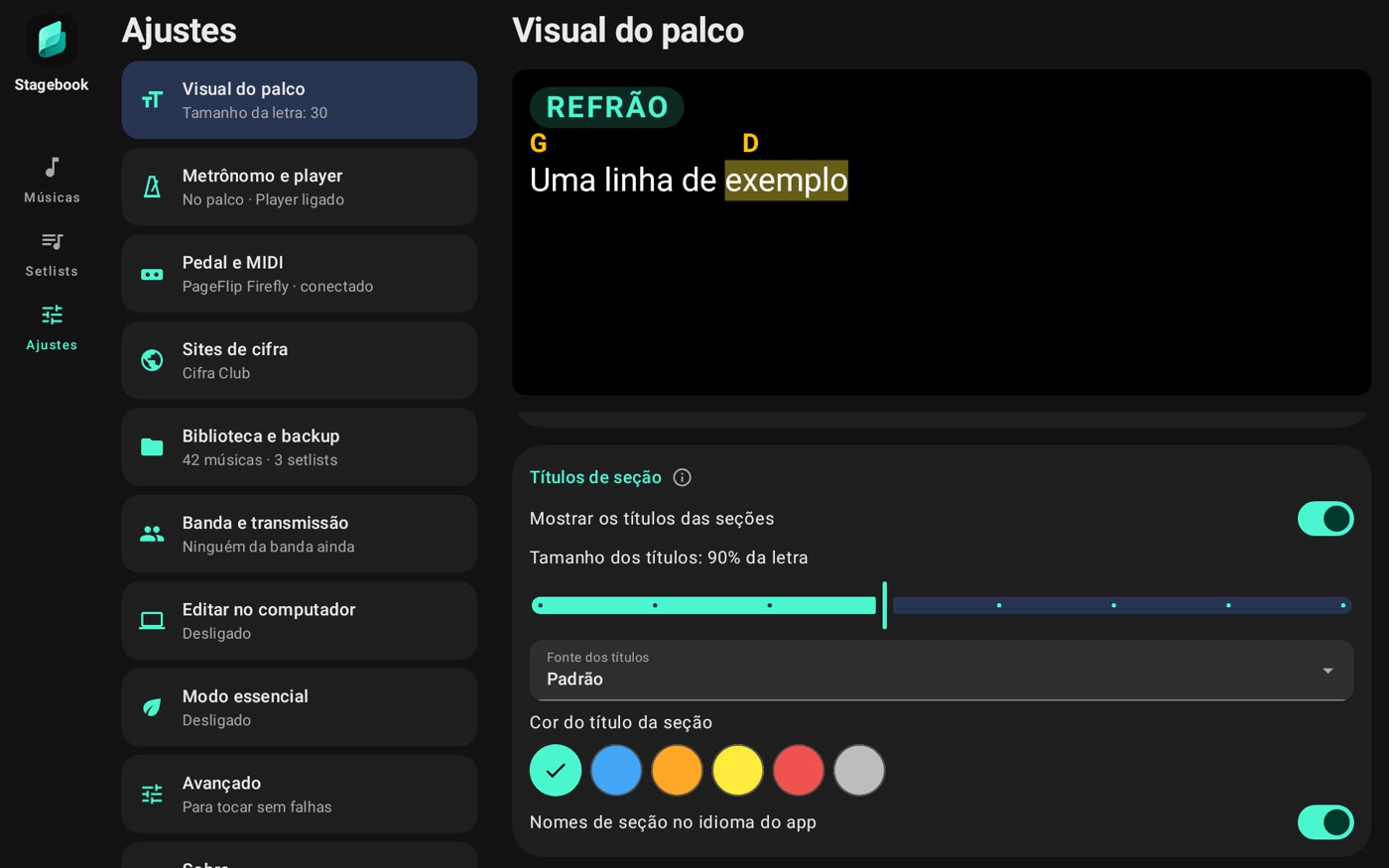
Títulos de seção
Linhas como [Refrão], Verso 2, Ponte, Intro ou Solo viram títulos em destaque no palco.
- Mostrar os títulos das seções: desligado, eles somem do palco.
- Tamanho dos títulos, Fonte dos títulos e Cor do título da seção: o visual deles.
- Nomes de seção no idioma do app: Refrão, Chorus e outras formas aparecem todas como Refrão. A letra guardada não muda.
Página
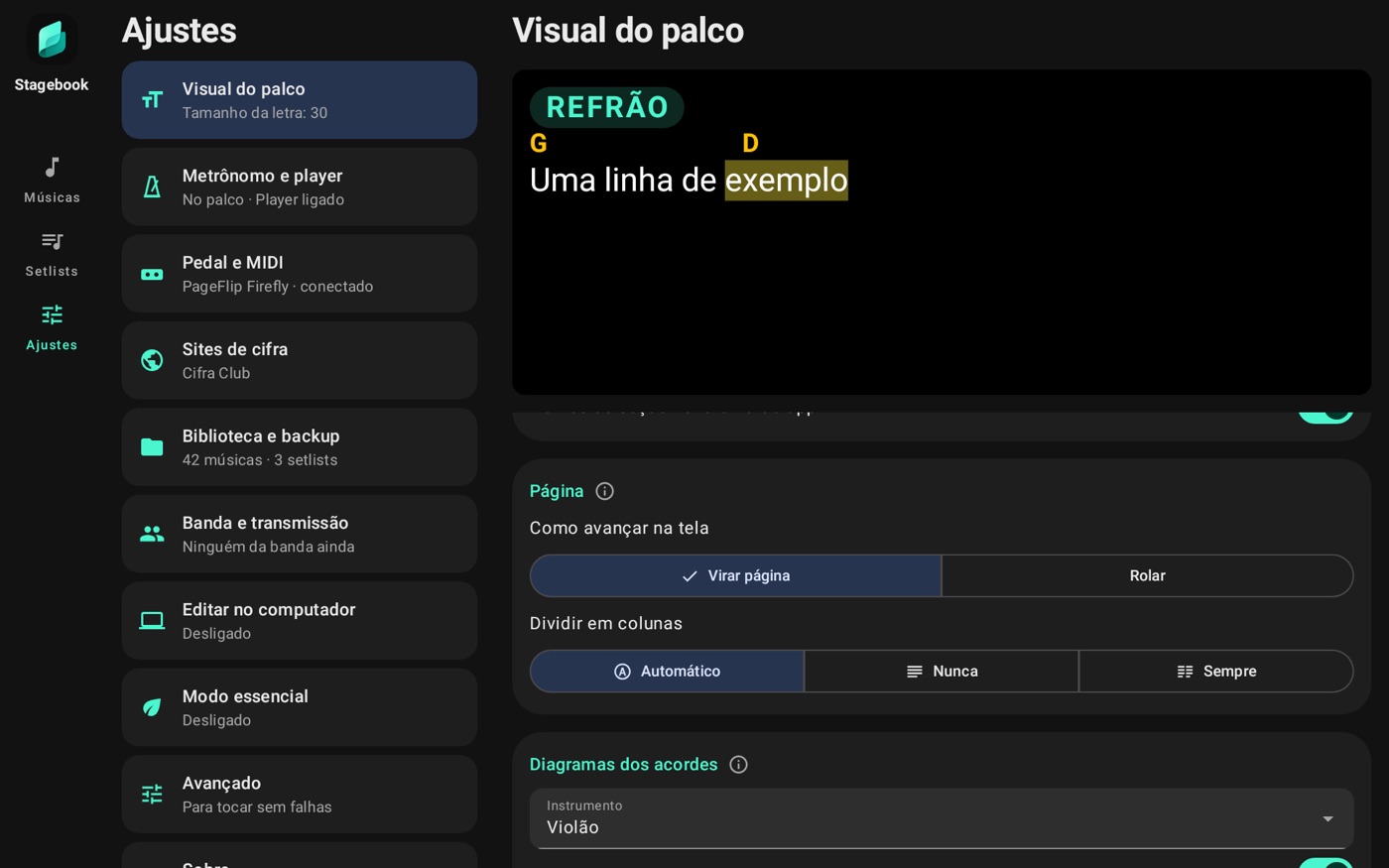
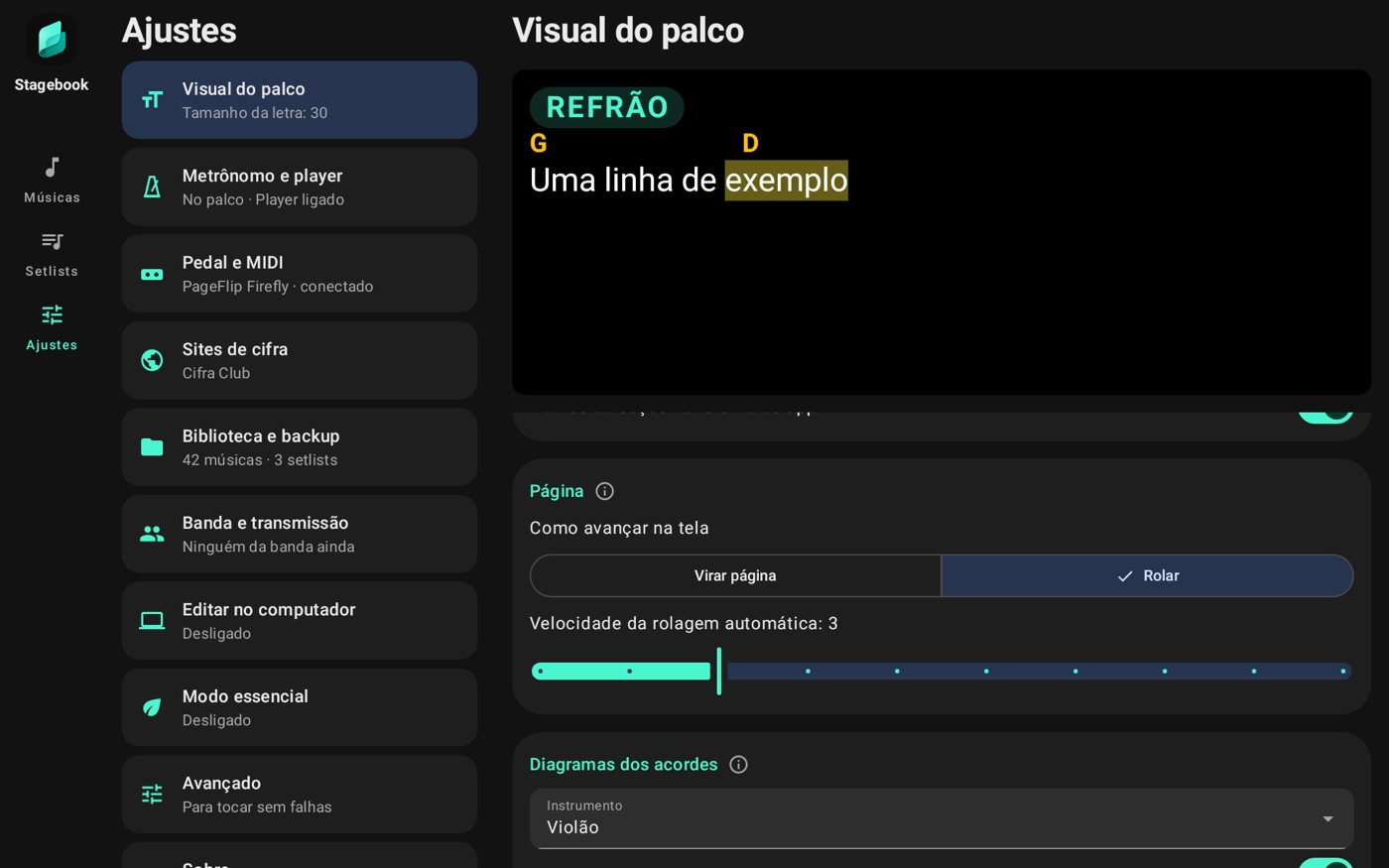
- Como avançar na tela: Virar página mostra uma página por vez, em uma ou duas colunas. Rolar mostra a letra numa coluna só.
- Dividir em colunas: só em Virar página. Automático divide em 2 colunas quando a letra não cabe numa página e as frases são curtas. Também dá para escolher Nunca ou Sempre. O pedal vira as duas colunas juntas.
- Velocidade da rolagem automática: só em Rolar.
Diagramas dos acordes
Este cartão só aparece com Letra e cifra.
- Instrumento: violão, guitarra, ukulele, cavaquinho ou teclado.
- Mostrar o diagrama ao tocar no acorde: desligado, tocar num acorde conta como toque na página.
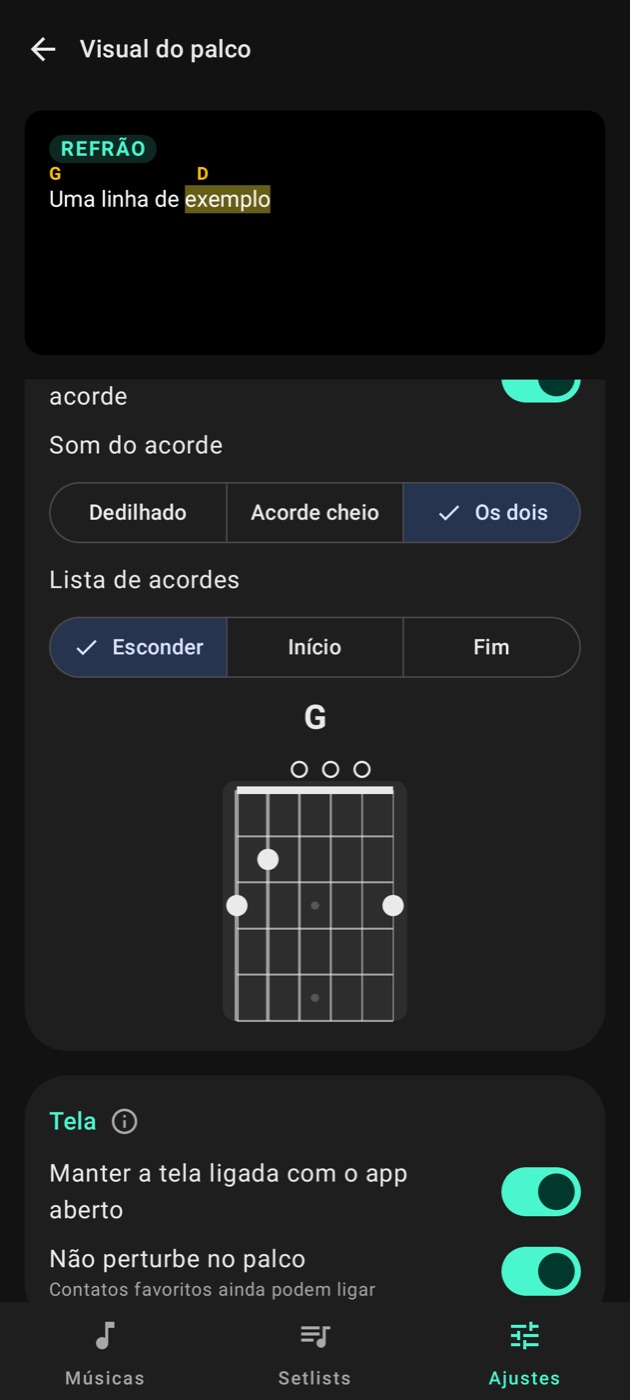
- Som do acorde: Dedilhado, Acorde cheio ou Os dois.
- Lista de acordes: Esconder, Início ou Fim. Veja Lista de acordes.

Tela
Manter a tela ligada com o app aberto: o aparelho não apaga enquanto o Stagebook estiver na frente. Fora do app, apaga normalmente. O palco fica sempre aceso, com isso ligado ou não.
Não perturbe no palco: com o palco aberto, as notificações não aparecem e o telefone não toca. Contatos favoritos e quem ligar duas vezes seguidas ainda passam. Ao sair do palco, tudo volta como estava. Vem ligado.
Na primeira vez no palco, o app pergunta antes. Toque em Autorizar e ligue o Stagebook na lista do Android. Enquanto o Android não autorizar, o cartão avisa e mostra o botão Autorizar.
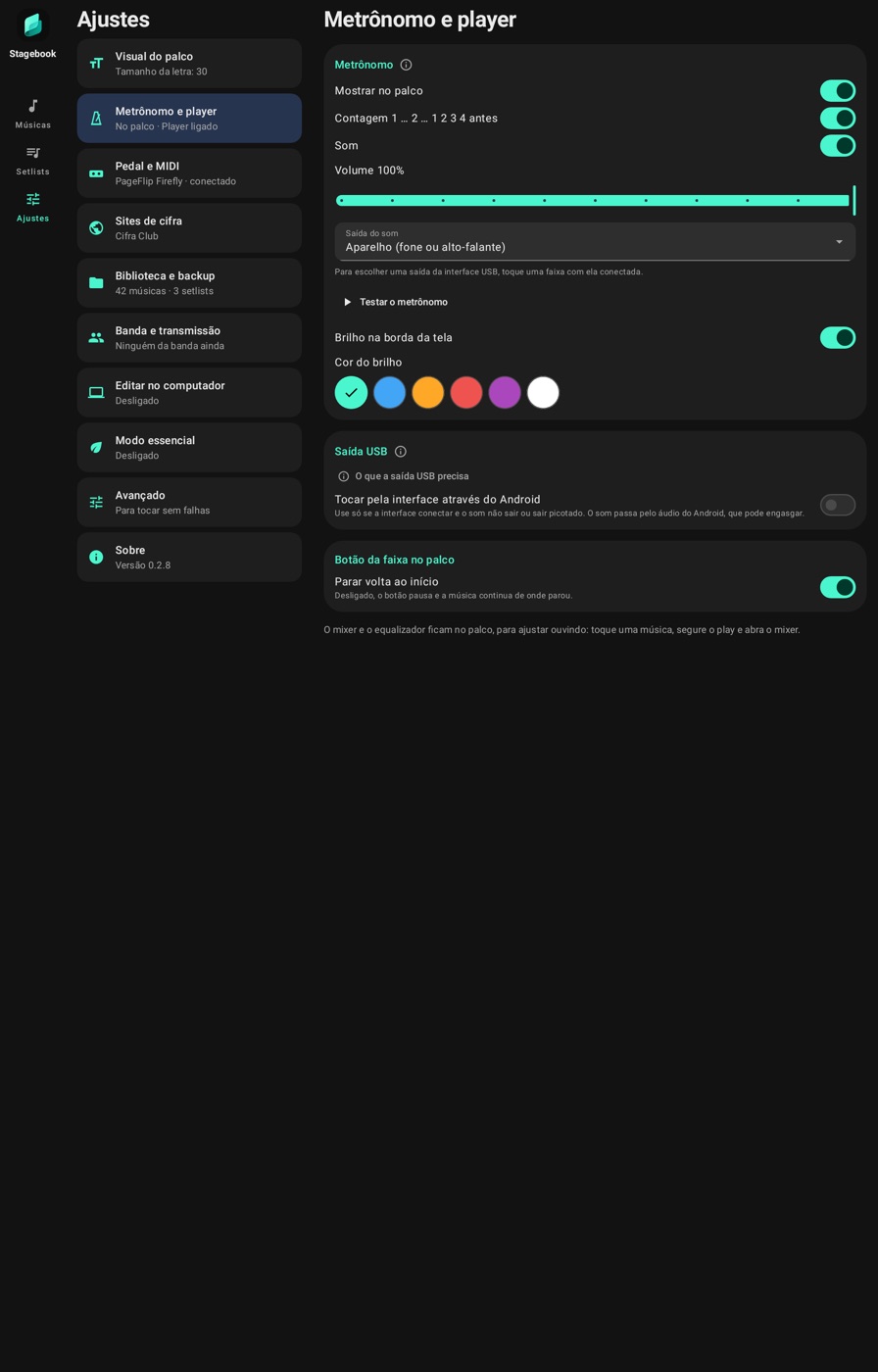
Metrônomo e player
Com o modo essencial desligando um dos dois, o item leva só o nome do que ficou ligado.
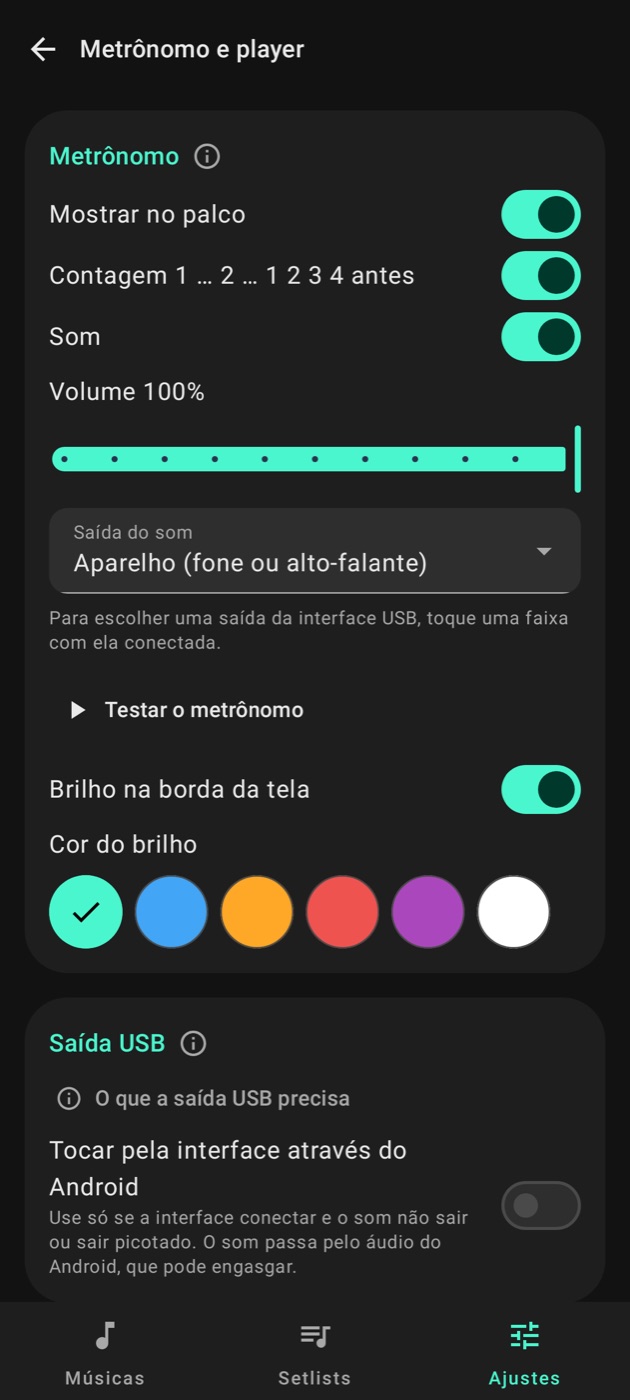
- Mostrar no palco: desligado, o ícone do metrônomo some do palco.
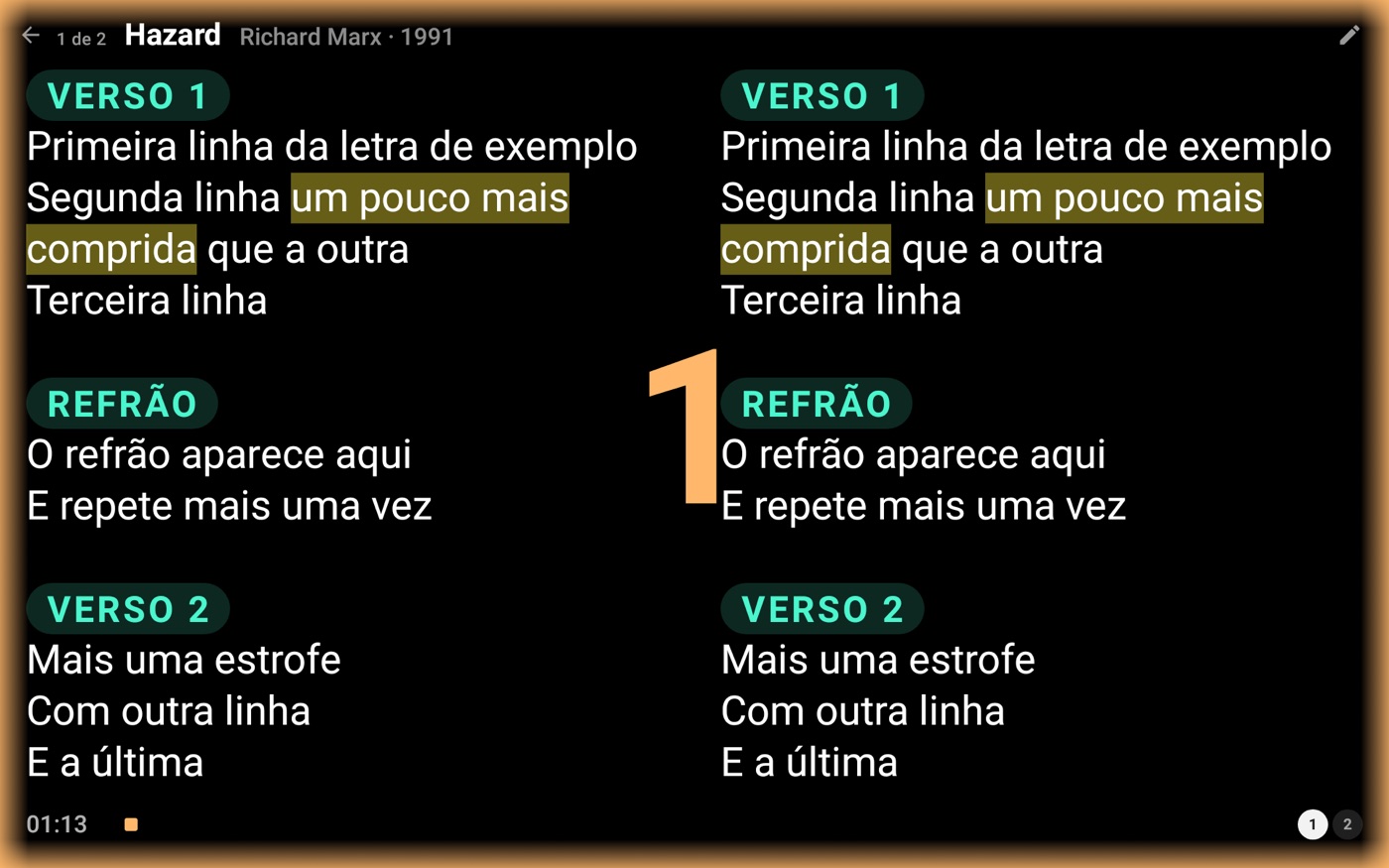
- Contagem 1 … 2 … 1 2 3 4 antes: ao começar, dois tempos lentos e depois um compasso, para a contagem não ser confundida com o começo da música. O palco mostra os números bem grandes, numa cor própria, e nas pausas nem o som nem o brilho aparecem.
- Som: o clique do metrônomo.
- Volume: o volume do clique, de 0 a 100%, de 10 em 10%, no aparelho e na saída USB. Só aparece com o Som ligado. Ele é guardado e vai no backup, com os outros ajustes.
- Testar o metrônomo: toca o clique a 100 BPM, sem contagem, com a saída e o volume escolhidos, para você ouvir sem ir ao palco. Toque em Parar o teste, ou saia da tela, para parar. Se mudar o volume ou a saída com ele tocando, a mudança vale no próximo teste.
- Saída do som: com o player ligado, Aparelho é o fone ou alto-falante, e as saídas da interface USB deixam o baterista ouvir pela mesa. Para elas aparecerem, toque uma faixa com a interface conectada. Pela rota do Android, alguns aparelhos mandam o clique para a USB junto com a música. Neles, Aparelho fica desabilitado.
- Brilho na borda da tela e Cor do brilho: a batida pisca na borda, sem som.
Saída USB e botão da faixa
- O que a saída USB precisa: uma interface class compliant, com USB Audio Class 1.0 ou 2.0, a 44,1 ou 48 kHz, e um aparelho com USB OTG e o cabo certo.
- Tocar pela interface através do Android: use só se a interface conectar e o som não sair ou sair picotado. O som passa pelo áudio do Android, que pode engasgar.
- Parar volta ao início: desligado, o botão da faixa pausa, e a música continua de onde parou.
O mixer e o equalizador ficam no palco.
Pedal e MIDI
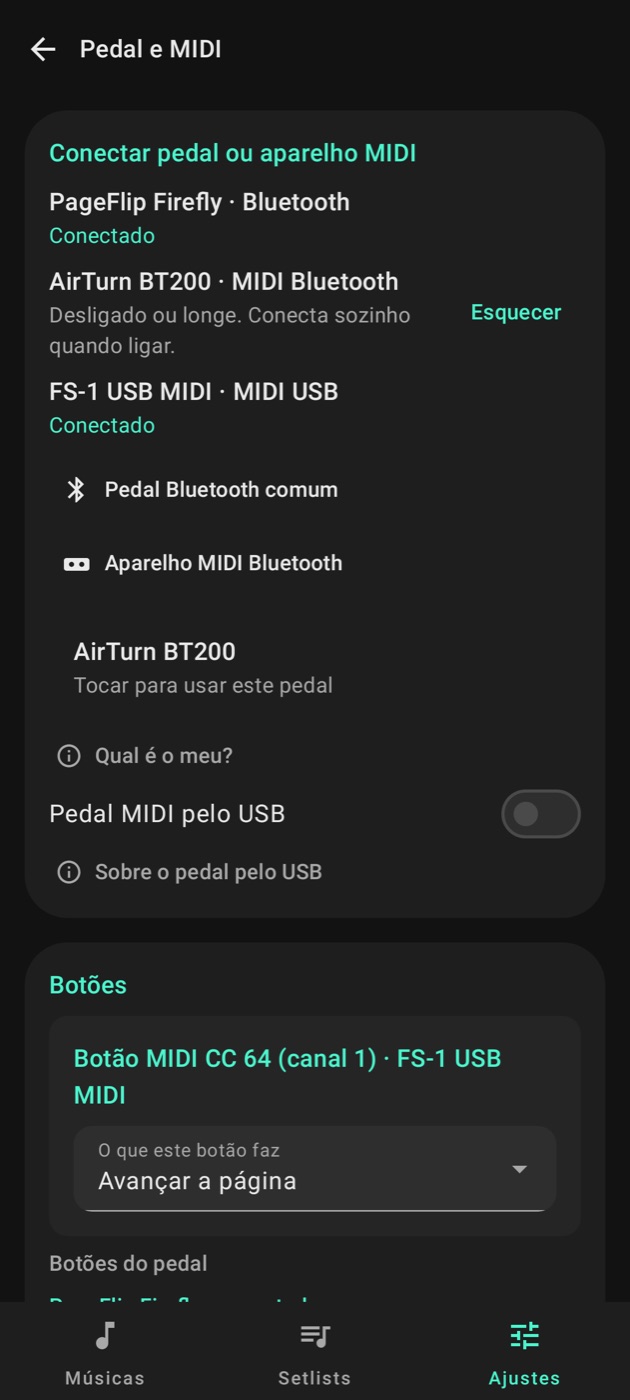
O Stagebook aceita pedal Bluetooth, MIDI Bluetooth e MIDI USB. Qual é o meu? explica a diferença. Aqui também fica a Saída MIDI das músicas.
Conectar pedal ou aparelho MIDI
- Pedal Bluetooth comum: vira a página como as setas de um teclado, como a maioria dos viradores de página. Ele é pareado nas configurações de Bluetooth do Android.
- Aparelho MIDI Bluetooth: um pedal ou controlador que manda mensagens MIDI, ou um aparelho que recebe o MIDI das músicas, como um rack ou um teclado. O app procura aqui mesmo: toque no aparelho achado para usar. Depois ele aparece em Saída MIDI. Esquecer tira ele do app.
- Pedal MIDI pelo USB: desligado, o Stagebook deixa o USB livre para uma interface de áudio.
Pedal desligado ou longe conecta sozinho quando ligar. Em versões mais antigas do Android, a localização precisa estar ligada para a procura achar um aparelho MIDI.
Com um pedal Bluetooth ligado, o teclado da tela pode sumir: o celular acha que o pedal é um teclado de verdade. Isso é do Android, não do app. No Gboard, ligue Configurações → Teclado físico → Mostrar teclado na tela. Em outros teclados, toque no ícone de teclado na barra de baixo e ligue Teclado na tela.
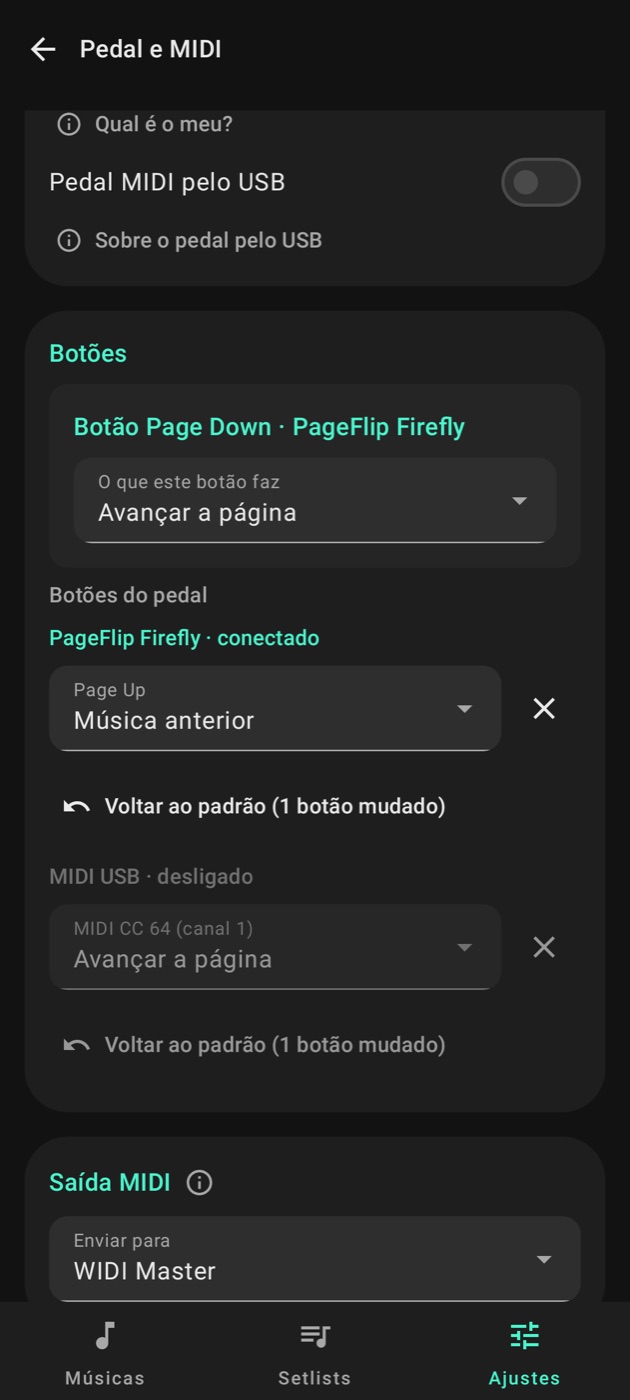
Botões
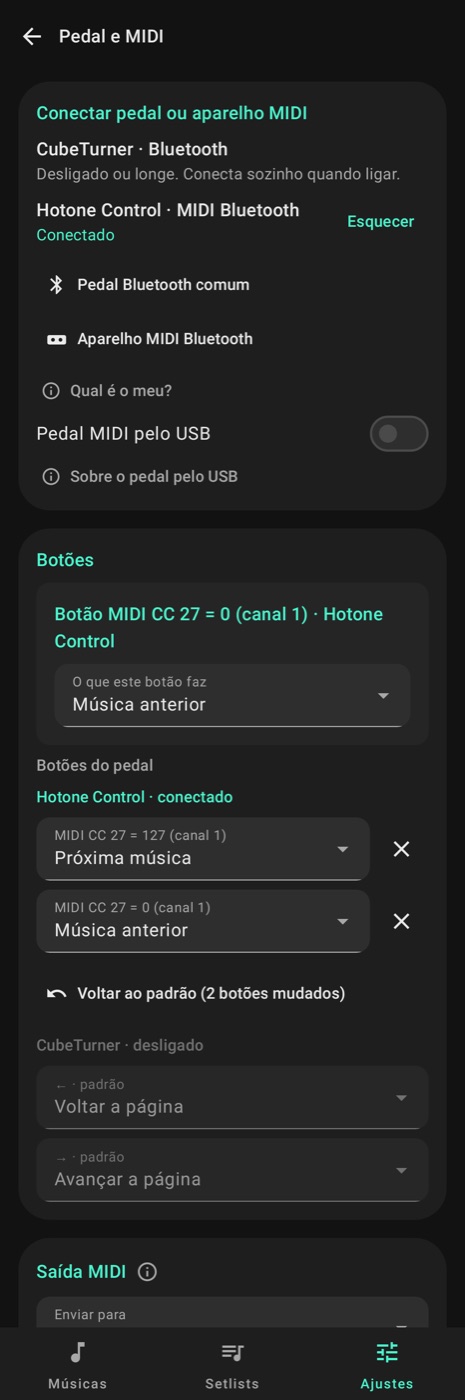
Aperte um botão do pedal: ele aparece aqui e você escolhe o que ele faz. As opções são Avançar a página, Voltar a página, Próxima música, Música anterior, Play/pause do backing track e Nada.
Em Botões do pedal fica cada botão já apertado, com o que faz. O que não foi mudado aparece como padrão: setas para baixo e para a direita, Page Down e Espaço avançam; setas para cima e para a esquerda e Page Up voltam. Com mais de um pedal, os botões ficam separados por pedal, com o conectado em cima.
Saída MIDI
Escolha para onde vai o MIDI das músicas: um aparelho USB ou Bluetooth. O Bluetooth aparece na lista depois de conectado, em Conectar pedal ou aparelho MIDI; se nenhum aparecer, a tela mostra onde conectar. Se o aparelho escolhido não estiver ligado, ele continua na lista como desconectado, e o MIDI volta a ir quando ele voltar.
Mesa ou placa de som na USB não aparece, porque abrir o MIDI dela tiraria a interface de áudio do player.
Sites de cifra
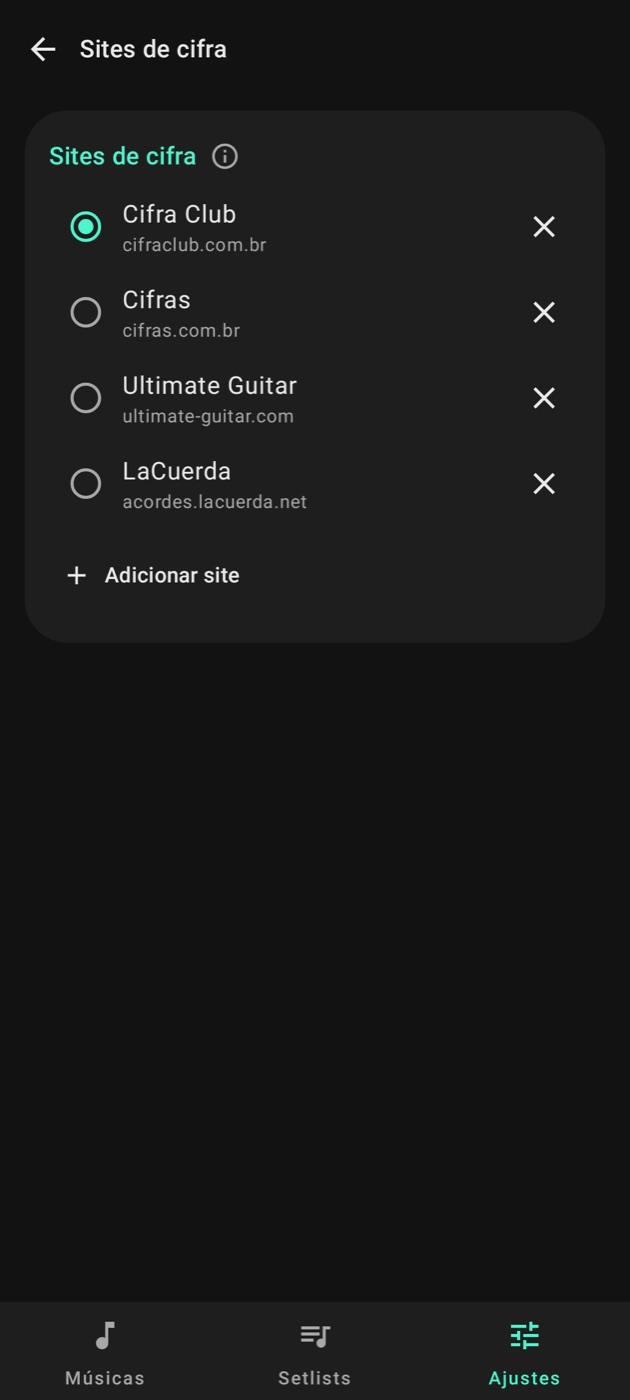
Em Só letra, o item se chama Sites de letra. O site marcado é onde o importador abre, e marcar outro leva ele para o topo. Adicionar site põe um endereço novo, e o × tira da lista.
Biblioteca e backup
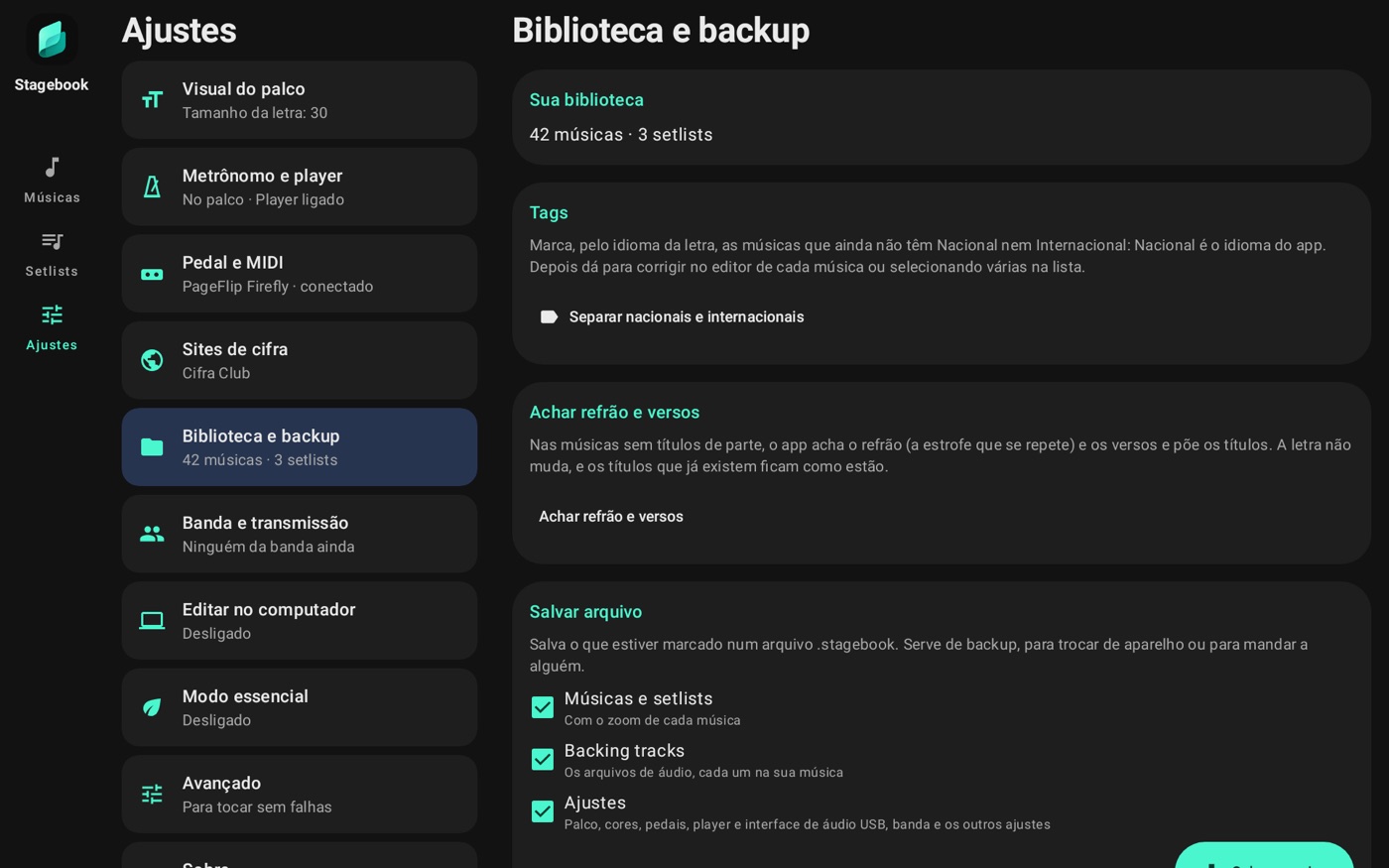
- Sua biblioteca: quantas músicas e setlists você tem.
- Tags: Separar nacionais e internacionais marca, pelo idioma da letra, as músicas que ainda não têm uma dessas tags. Dá para corrigir depois.
- Achar refrão e versos: nas músicas sem títulos de parte, o app acha o refrão, que é a estrofe que se repete, e os versos. A letra não muda, e os títulos que já existem ficam como estão.
- Outras formas de compartilhar: lembra que o setlist vai na hora por Compartilhar.
Salvar e abrir arquivo
Salvar arquivo grava um .stagebook com o que estiver marcado: Músicas e setlists, com o zoom de cada música, Backing tracks e Ajustes. Serve de backup, para trocar de aparelho ou para mandar a alguém. Para mandar só as letras, desmarque as backing tracks, que deixam o arquivo grande.
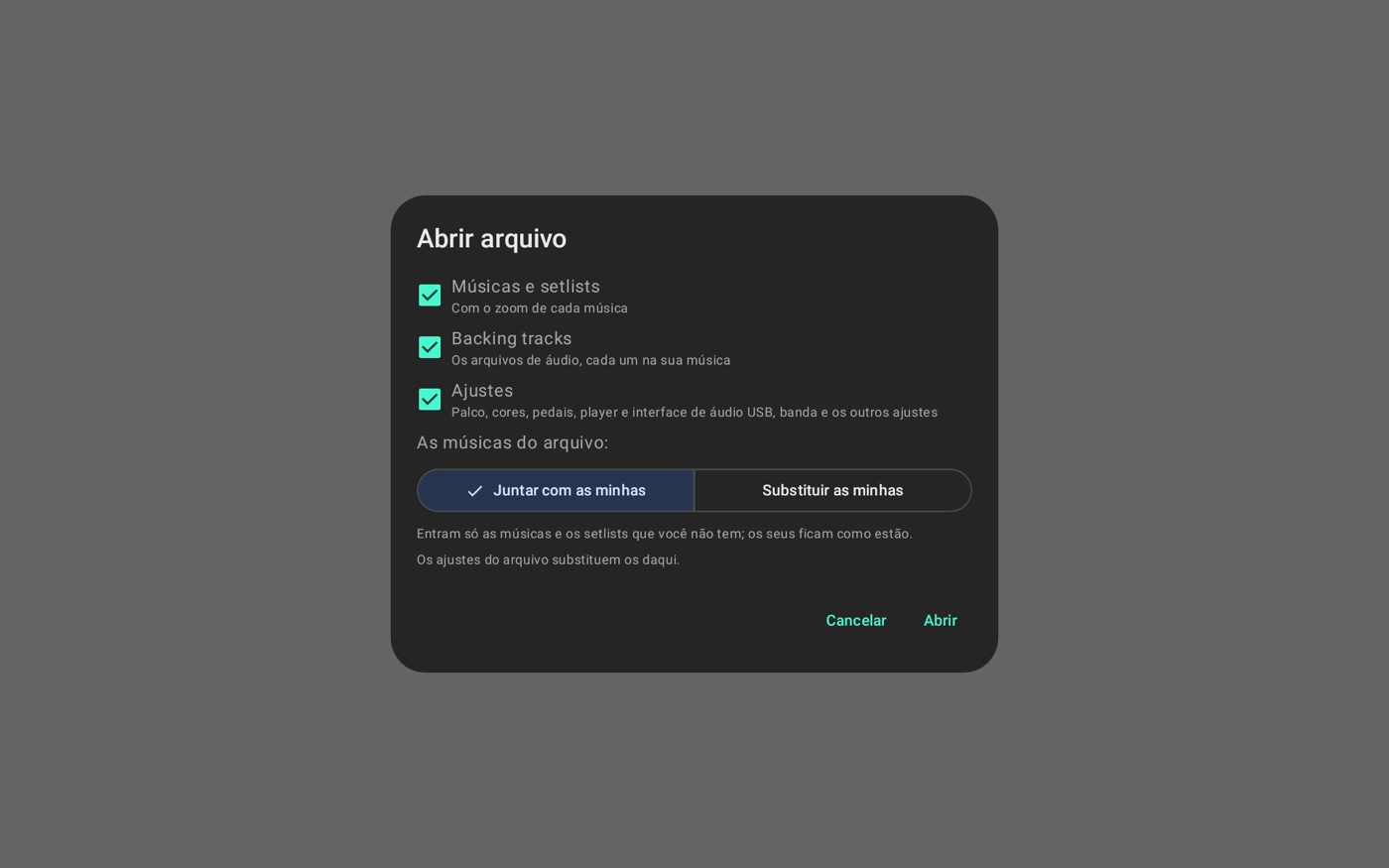
Abrir arquivo mostra o que o arquivo tem para você marcar. Juntar com as minhas traz só o que você não tem. Substituir as minhas troca suas músicas e setlists pelos do arquivo. Os ajustes do arquivo substituem os daqui e, em outro aparelho, a banda precisa ser autorizada de novo.
Apagar tudo
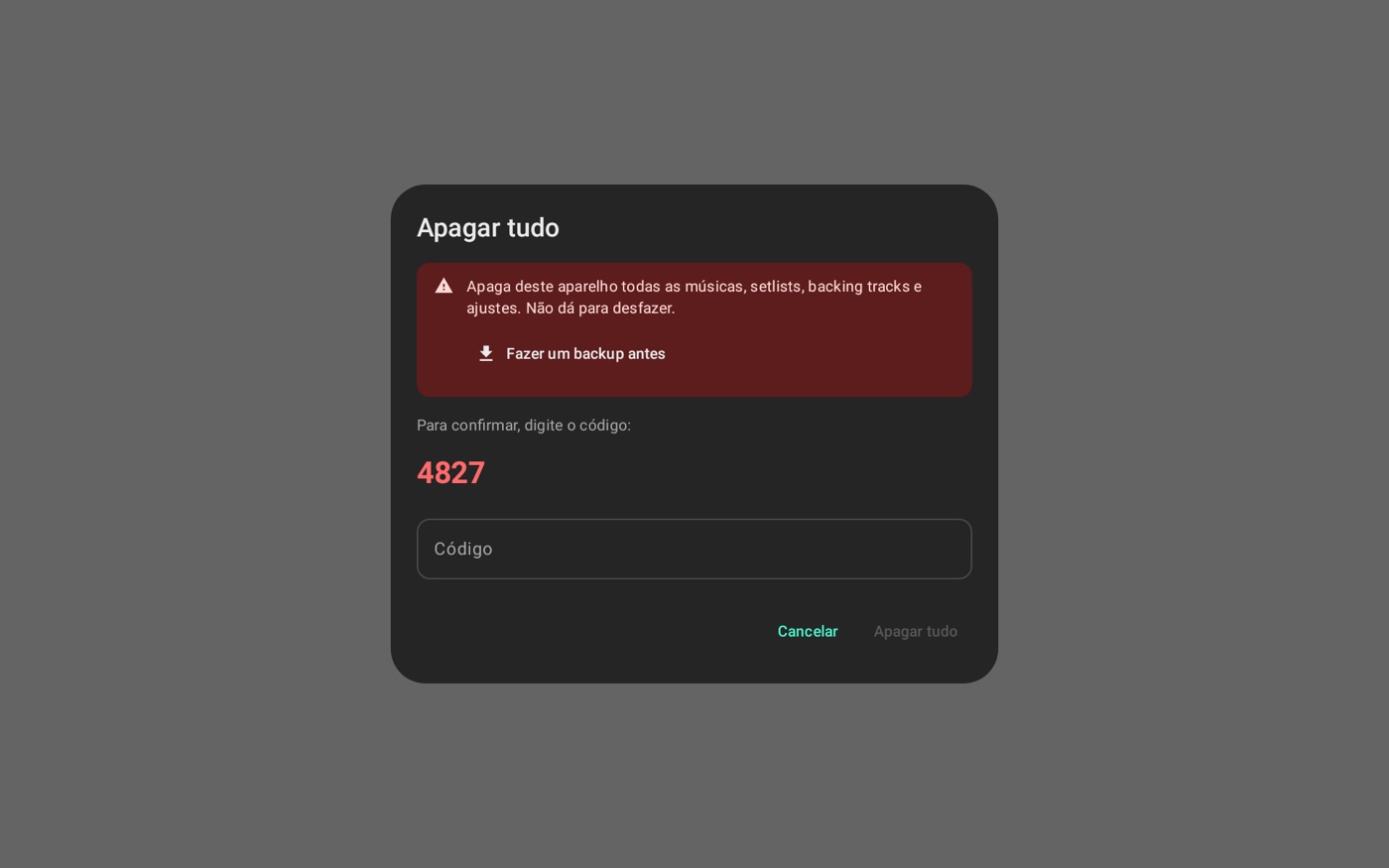
Deixa o app como novo: apaga músicas, setlists, backing tracks, ajustes e a banda deste aparelho, sem volta. A janela oferece Fazer um backup antes e pede para digitar um código de confirmação.
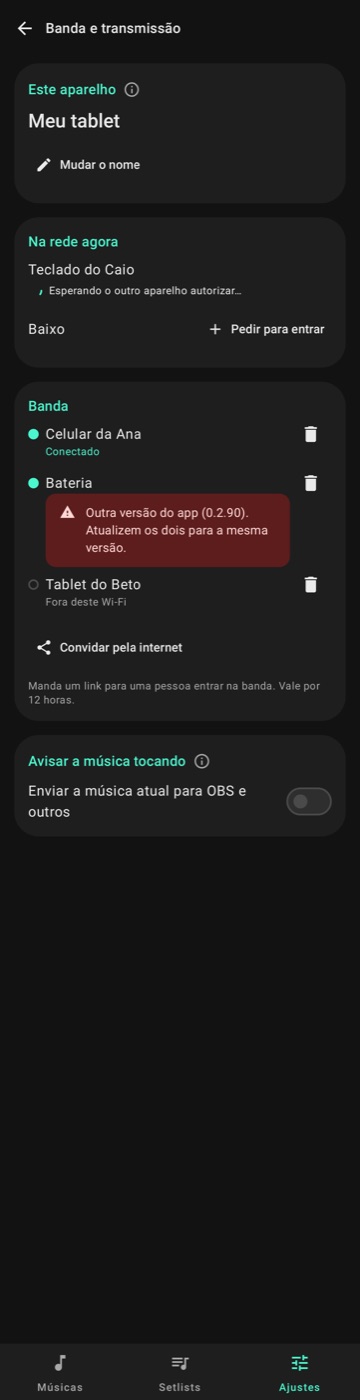
Banda e transmissão
- Este aparelho: o nome que a banda vê. Mudar o nome troca.
- Na rede agora: quem está no mesmo Wi-Fi e ainda não é da banda. Pedir para entrar fica ao lado de cada um.
- Banda: quem já foi autorizado. A bolinha acesa mostra quem está neste Wi-Fi agora, e o círculo vazio, quem está fora dele. Um aparelho em outra versão do app aparece marcado. A lixeira remove, e para voltar é preciso pedir para entrar de novo. Convidar pela internet manda um link para quem está longe. Veja Entrar na banda.
- Avisar a música tocando: Enviar a música atual para OBS e outros avisa na rede qual música está no palco, com artista, tom e BPM. A letra nunca vai. Vem desligado. Veja o guia do Now Playing.
O uso do dia a dia está em Banda.
Editar no computador
Liga o editor web e lista os Computadores autorizados. Veja Editor no computador.
Modo essencial
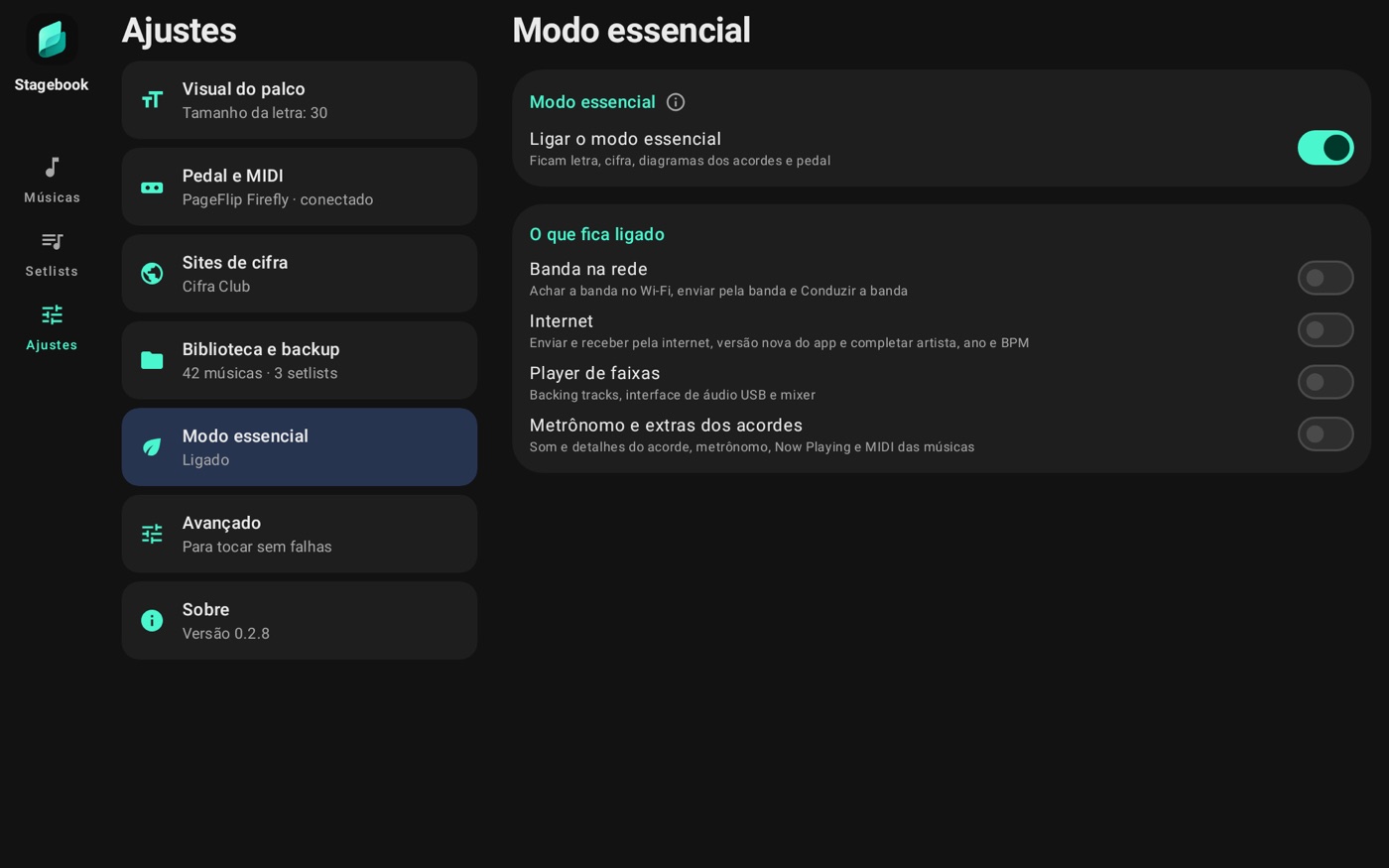
Serve para quem quer a tela mais simples. Ligar o modo essencial deixa só letra, cifra, diagramas e pedal, e desliga o que roda por trás. Em O que fica ligado dá para desligar só uma parte:
- Banda na rede: achar a banda no Wi-Fi, enviar pela banda e Conduzir a banda.
- Internet: enviar e receber pela internet, versão nova do app e completar artista, ano e BPM.
- Player de faixas: backing tracks, interface de áudio USB e mixer.
- Metrônomo e extras dos acordes: som e detalhes do acorde, metrônomo, Now Playing e MIDI das músicas.
Desligada, a parte some da tela e para de rodar. Nos Ajustes, somem também os cartões e as opções que só existem para ela:
- Banda na rede e Internet: a seção Banda e transmissão (só o aviso Now Playing fica, junto dos extras), o link para autorizar a banda de novo em Biblioteca e backup, e o aviso de versão nova em Sobre.
- Player de faixas: o cartão do player em Metrônomo e player, o cartão Para tocar sem falhas em Avançado e o comando de play do backing track nos botões do pedal. Sem player, nada abre o fluxo da interface de áudio USB.
- Metrônomo e extras dos acordes: o cartão do metrônomo, o Now Playing, o MIDI da música em Pedal e MIDI, o som e os detalhes do acorde, e o ícone do metrônomo no palco.
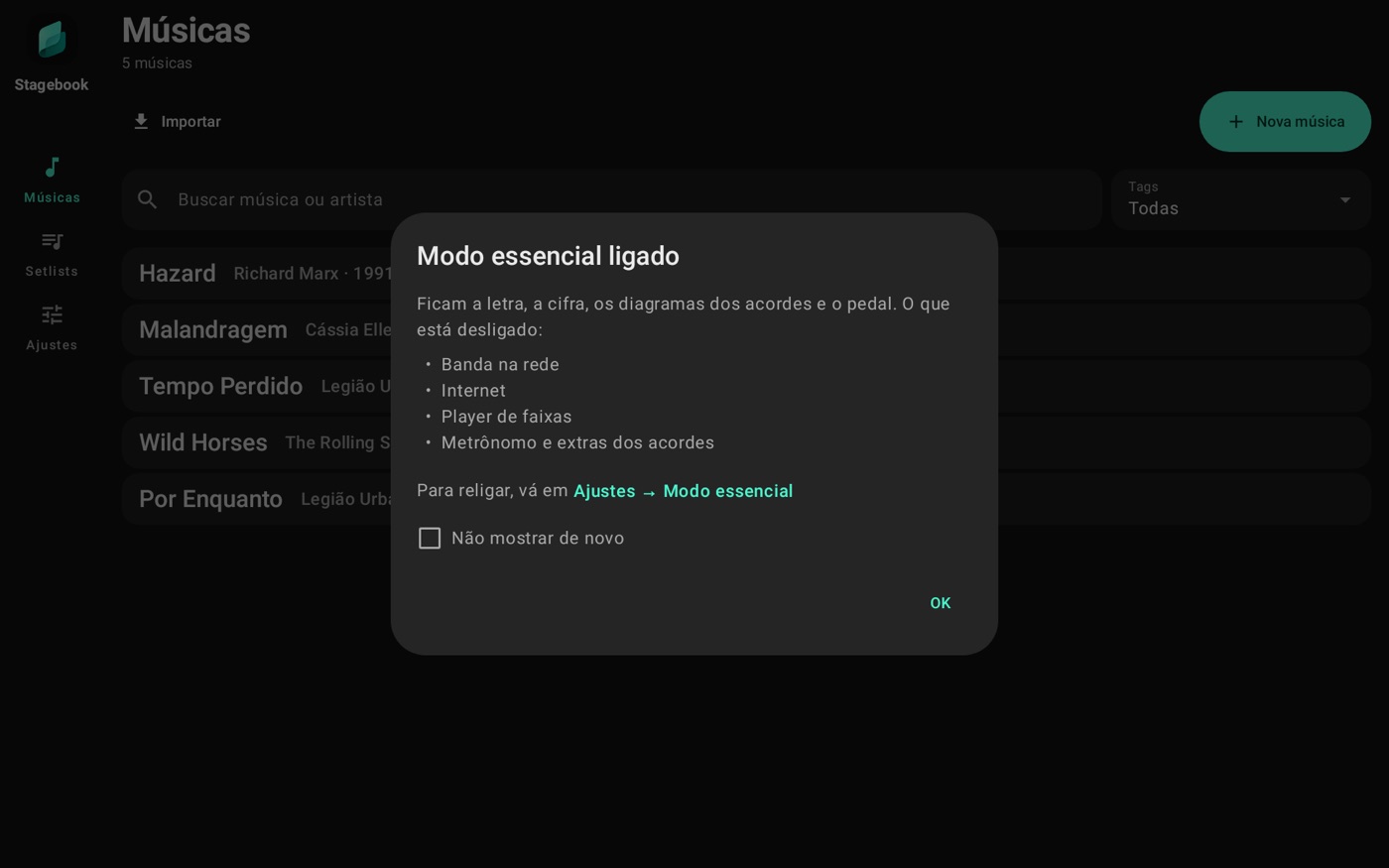
O item do menu some quando todas as partes dele estão desligadas. O que guarda os seus dados continua aparecendo, como as backing tracks na lista do backup. Enquanto alguma parte estiver desligada, um aviso ao abrir o app lista o que está fora e leva de volta para cá. Não mostrar de novo tira o aviso. Uma folha no título de Músicas e Setlists lembra do modo: cheia com tudo desligado, apagada com só algumas partes, e tocar nela mostra o que está fora. Ela nunca aparece no palco. Veja Quanto o app pesa.
Avançado
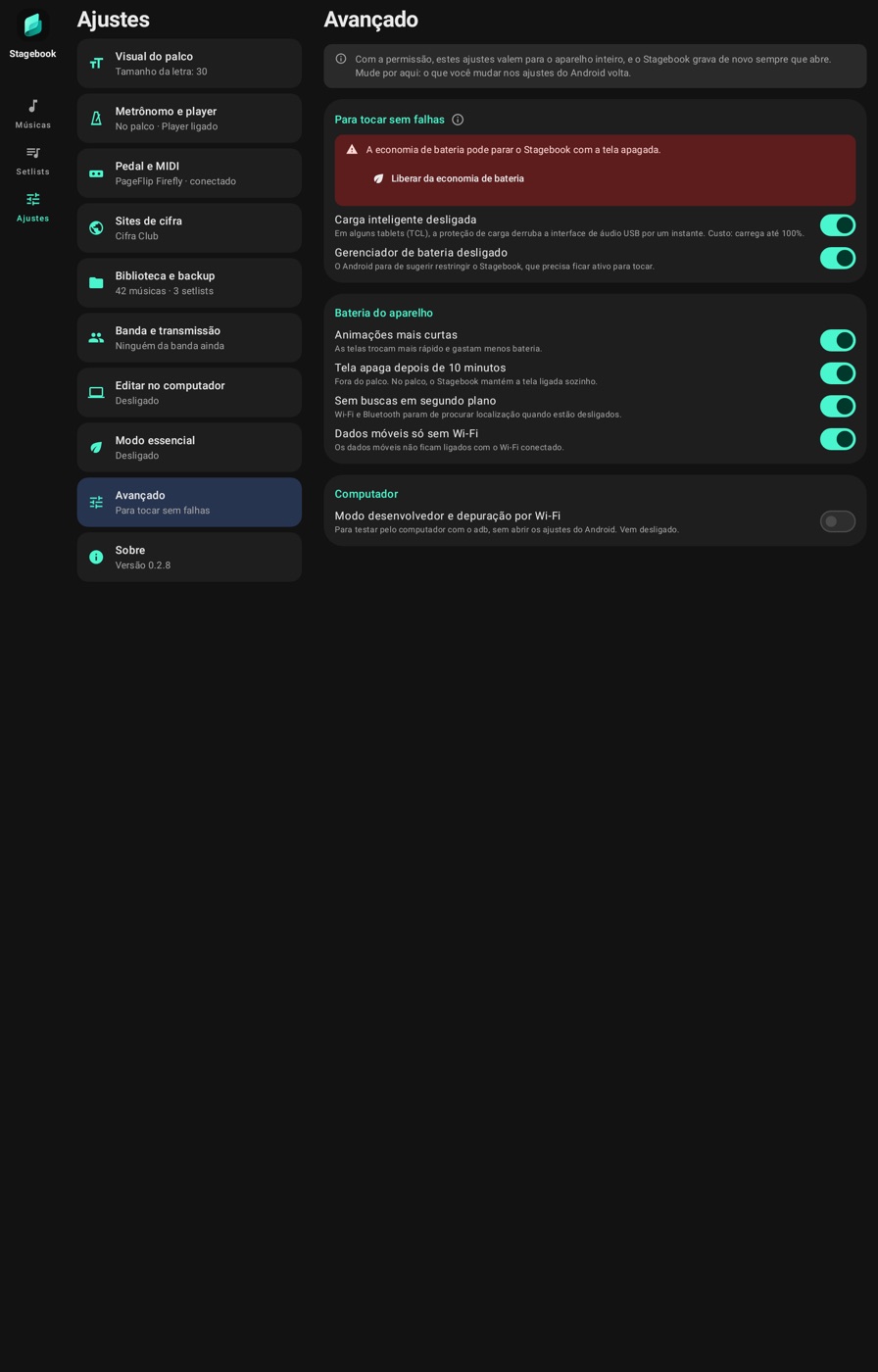
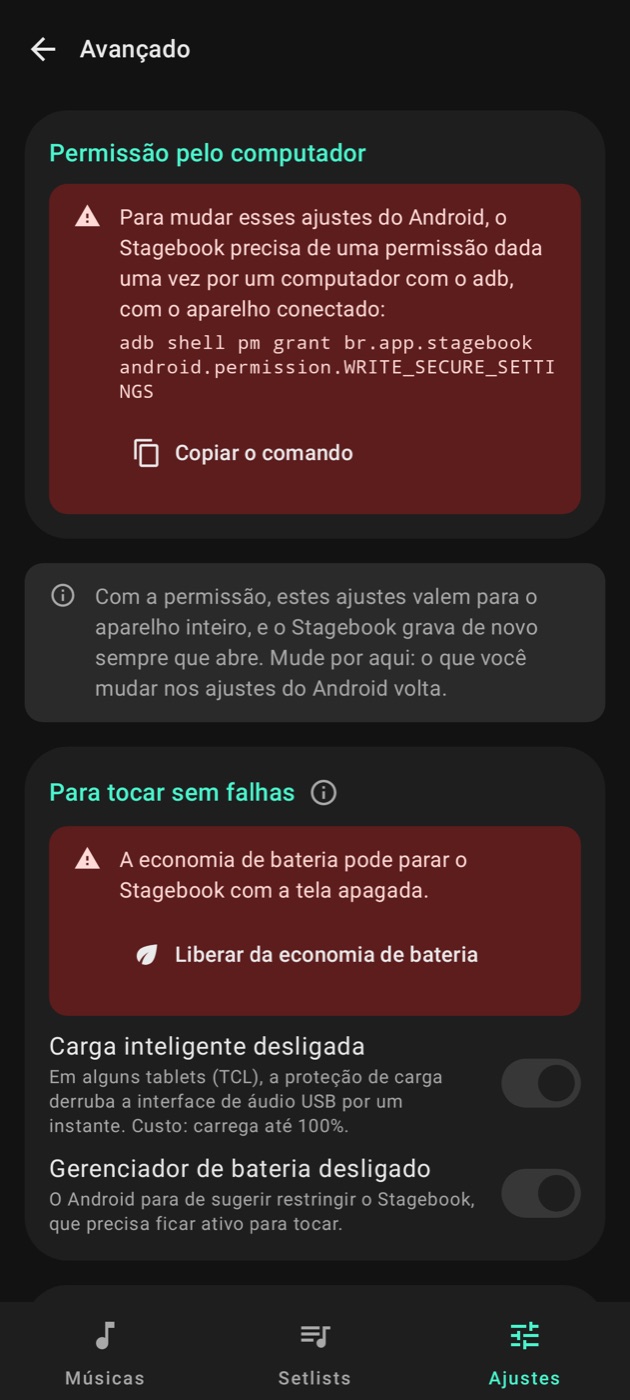
São ajustes do próprio Android. Para mudá-los, o Stagebook precisa de uma permissão dada uma vez por um computador com o adb: a tela mostra o comando e Copiar o comando. Sem ela, os ajustes aparecem mas não mudam. Alguns só existem em certos aparelhos e só aparecem neles.
Eles valem para o aparelho inteiro, não só para o Stagebook. O app grava de novo sempre que abre, porque o Android às vezes volta atrás sozinho. Por isso, mude por estas chaves: o que você mudar nos ajustes do Android volta na próxima abertura. Desligar uma chave volta o valor que o aparelho tinha antes do Stagebook mudar. Desligada, a chave para de gravar. A depuração é a exceção: nunca é gravada de novo.
Para tocar sem falhas
Eles já derrubaram a interface de áudio ou pararam o app no palco. Vêm ligados; desligue um só se souber por quê.
- Liberar da economia de bateria: o Android não para o Stagebook com a tela apagada. Este vale sem o adb: é um toque em Permitir.
- Carga inteligente desligada: em alguns tablets, a proteção de carga derruba a interface USB por um instante. O custo é carregar até 100%.
- Gerenciador de bateria desligado: o Android para de sugerir restringir o Stagebook.
Bateria do aparelho
- Animações mais curtas: as telas trocam mais rápido e gastam menos bateria.
- Tela apaga depois de 10 minutos: fora do palco.
- Sem buscas em segundo plano: Wi-Fi e Bluetooth param de procurar localização quando estão desligados.
- Dados móveis só sem Wi-Fi: os dados móveis não ficam ligados com o Wi-Fi conectado.
Computador
- Modo desenvolvedor e depuração por Wi-Fi: para testar pelo computador com o adb. Vem desligado.
Sobre
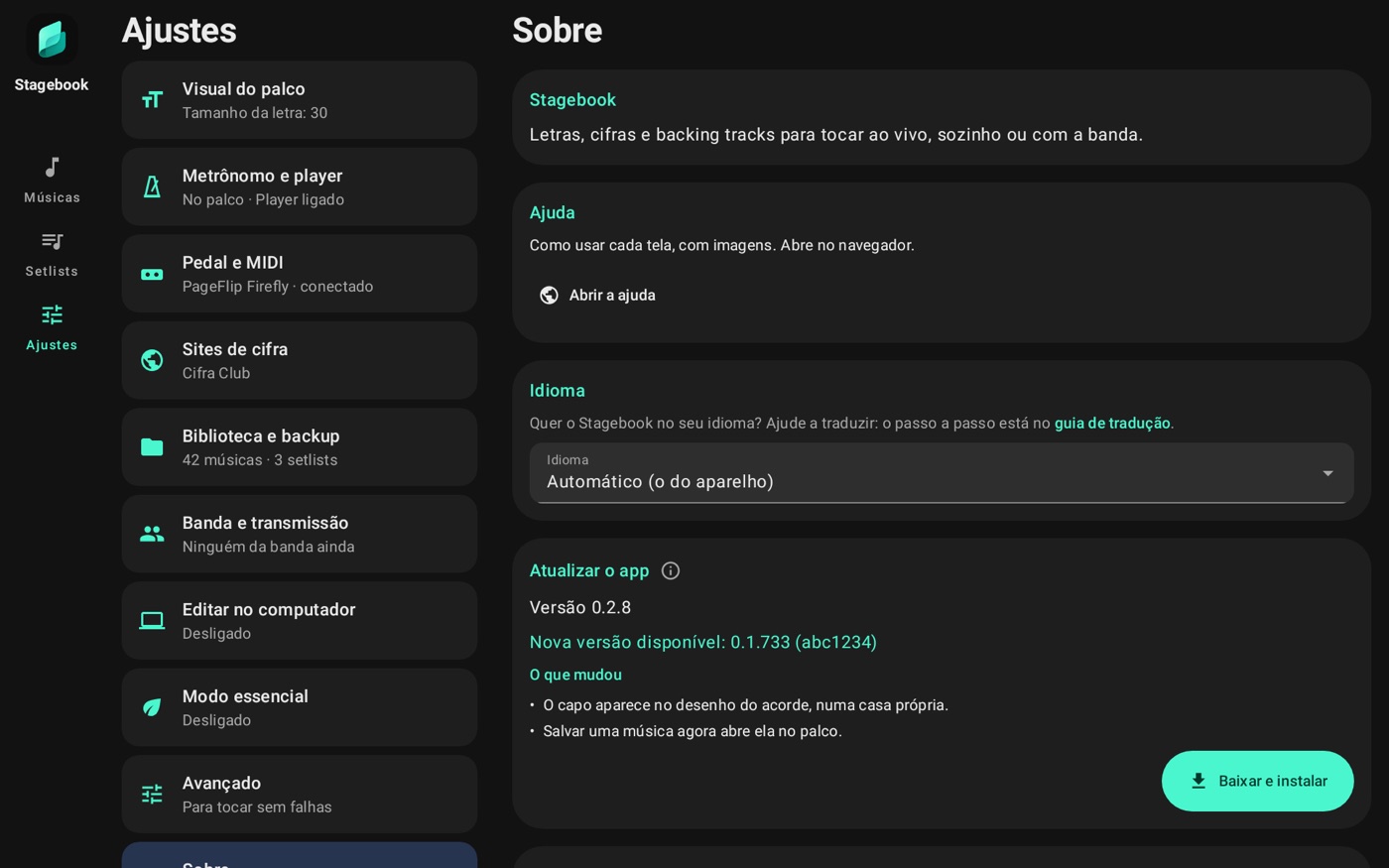
- Ajuda: Abrir a ajuda traz para esta página, que fica em stagebook.app.br/ajuda. Precisa de internet.
- Idioma: Automático segue o aparelho, ou escolha português ou inglês. Para ajudar a traduzir, siga o guia de tradução.
- Atualizar o app: a versão instalada e Procurar atualização. Veja Atualizar.
- Privacidade, Código disponível e Apoie o Stagebook: como seus dados são tratados, o código do app e como apoiar.
No tablet, a versão também aparece embaixo do logo, no topo da barra lateral. Tocar no logo abre só o Sobre, e a seta volta para a tela onde você estava.
Editor no computador
O editor abre o Stagebook no navegador do computador: teclado de verdade, tela grande e tudo salvo direto no aparelho. O palco atualiza na hora. Nada passa pela internet: o computador conversa só com o aparelho, no seu Wi-Fi.
Ligar e entrar
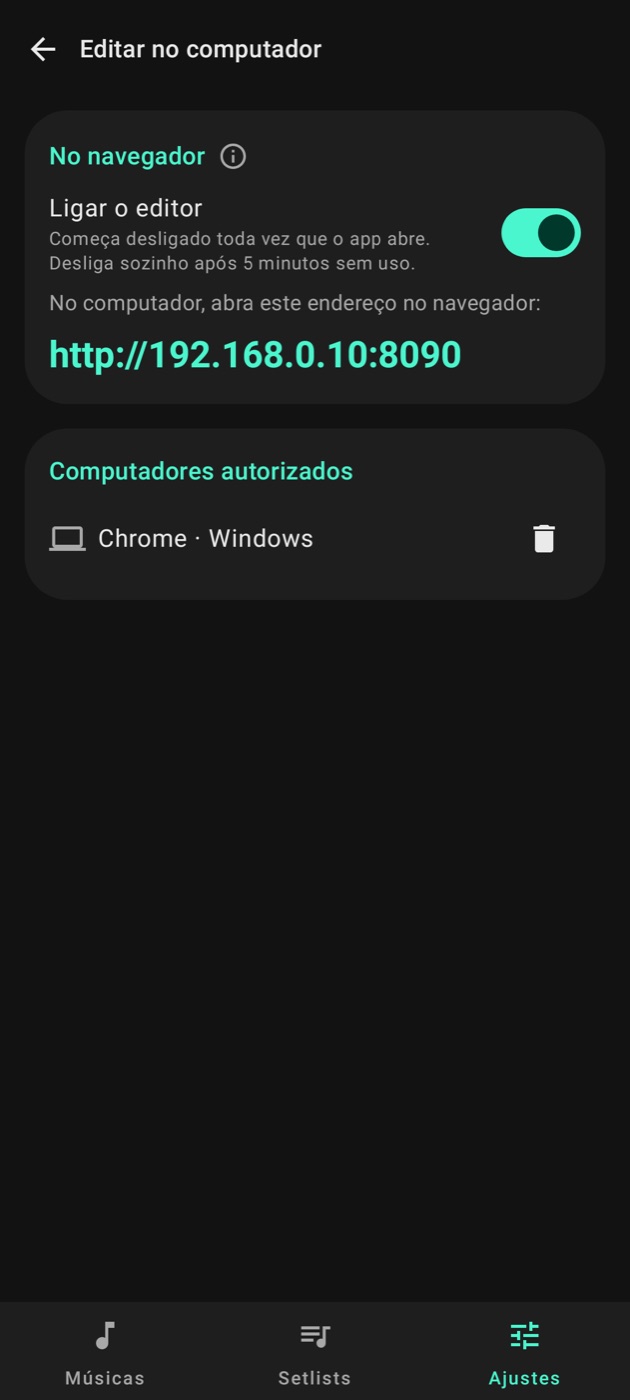
- No aparelho, em Ajustes → Editar no computador, toque em Ligar o editor. Aparece um endereço como http://192.168.0.10:8090.
- Abra esse endereço no navegador do computador, no mesmo Wi-Fi. Rede de convidados costuma bloquear a conversa entre aparelhos.
- Toque em Pedir para entrar. O aparelho mostra um código de 4 números. Autorize só se for o mesmo da página.
- O computador fica guardado em Computadores autorizados, e dali dá para tirá-lo a qualquer hora.
Músicas
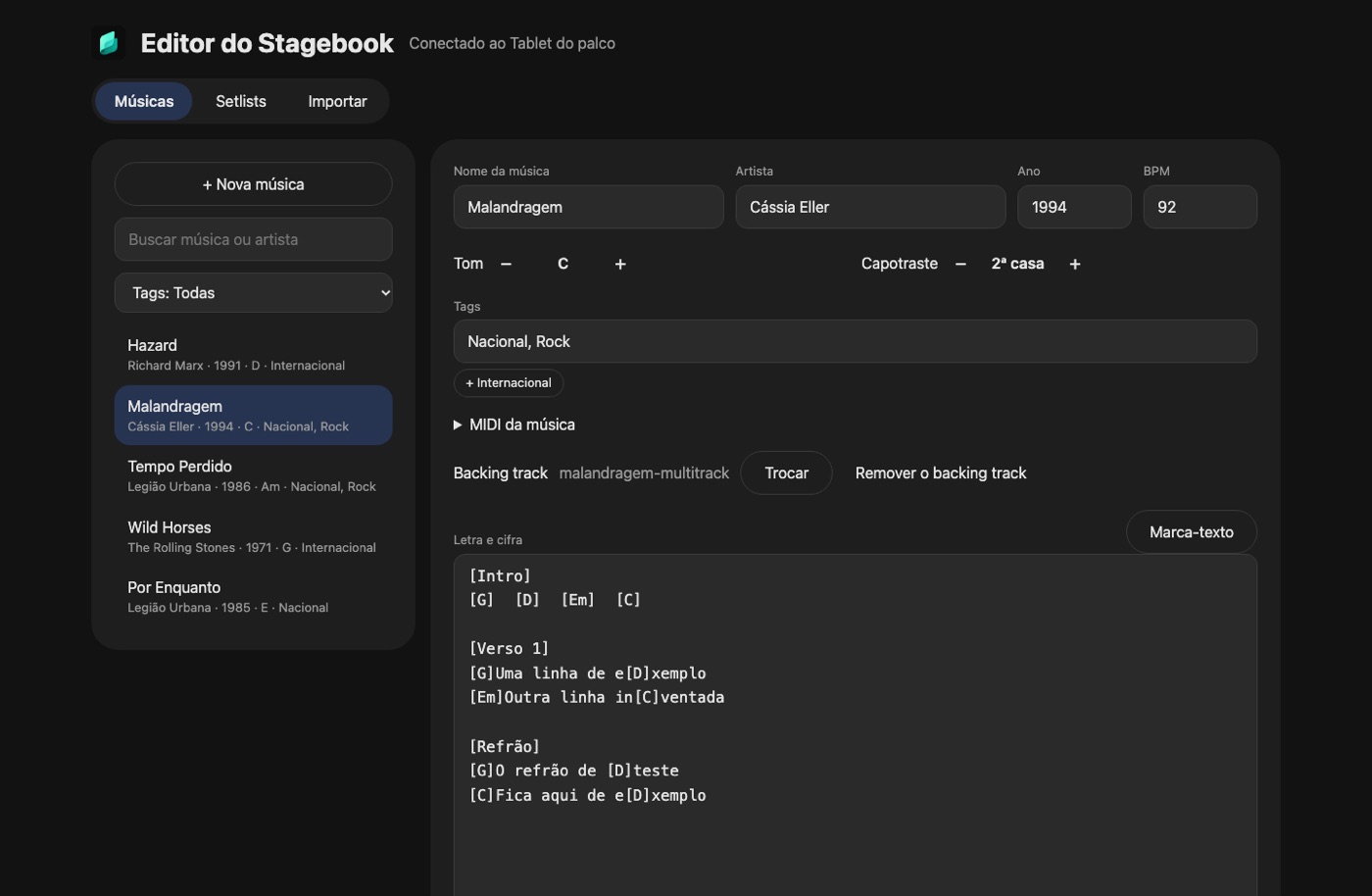
- À esquerda ficam a busca, o filtro de tags e a lista. Clique numa música para abrir, ou em Nova música para começar uma.
- Dá para editar nome, artista, ano, BPM, tags e a letra com as cifras. Separe as tags com vírgula; as que você já usa aparecem como sugestão.
- Os botões − e + mudam o tom e o capotraste, como no app. A letra só muda de vez quando você salva.
- Para destacar uma frase, selecione-a e clique em Marca-texto.
- Em MIDI da música ficam as mensagens Ao entrar e Ao sair, como no editor do app.
- Com a música já salva, dá para enviar a backing track em OGG, MP3 ou WAV.
- Ctrl+S salva. Saindo com algo sem salvar, a página avisa antes.
Setlists
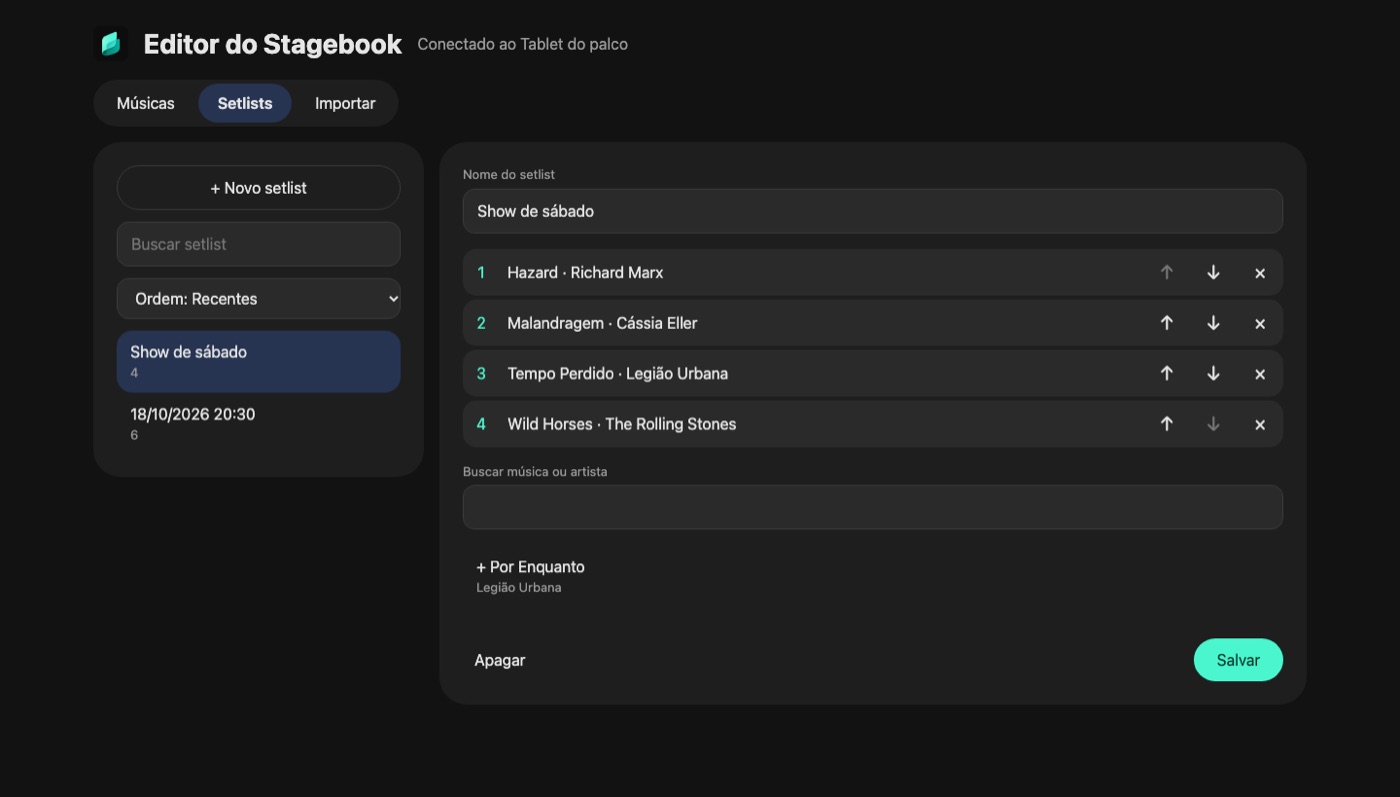
- A busca acha o setlist pelo nome. O combo Ordem mostra os recentes primeiro ou de A a Z, e a escolha vale também para a aba Setlists do aparelho.
- Dentro do setlist, a busca logo abaixo acrescenta músicas e as setas mudam a posição de cada uma.
Importar
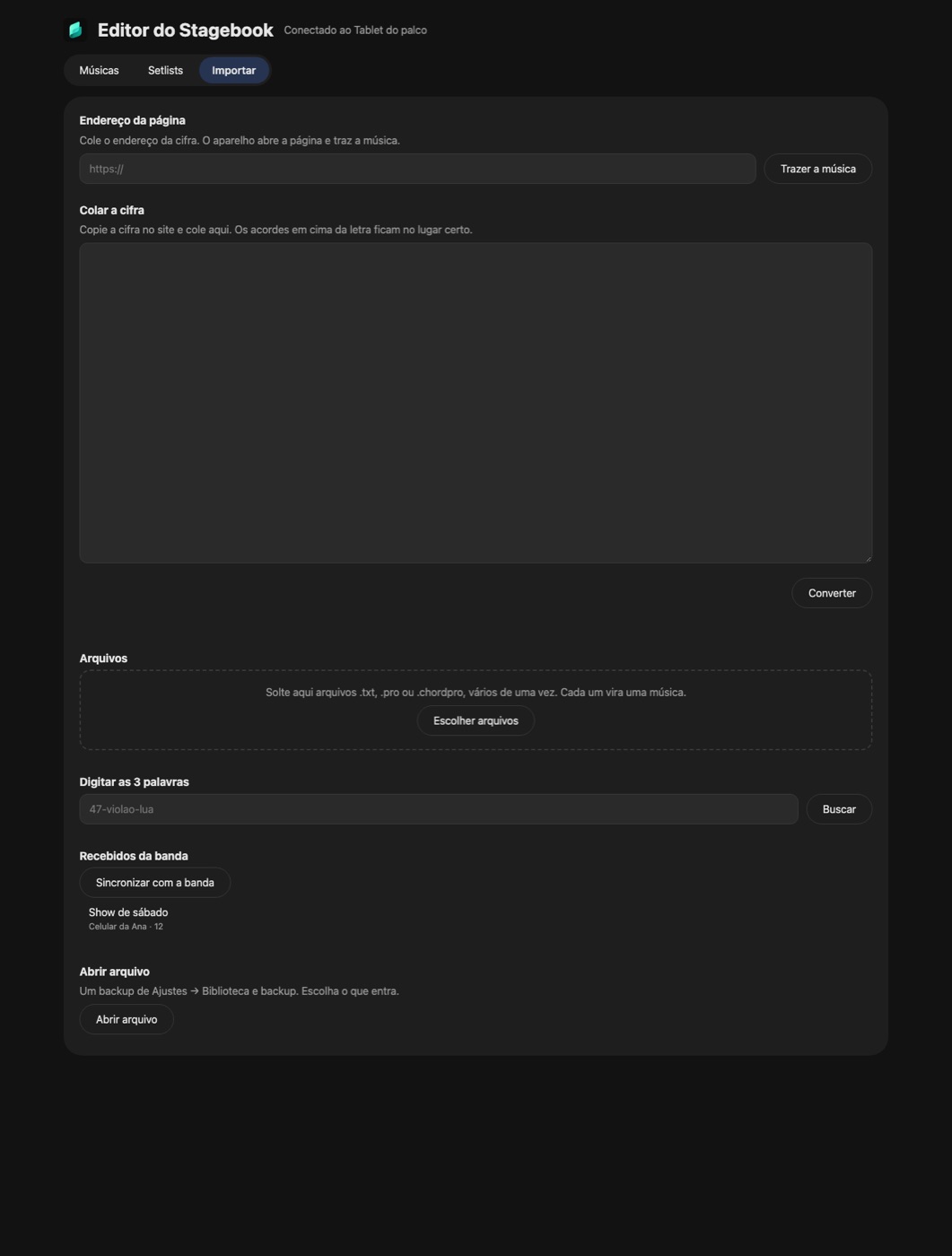
- Cole o endereço de uma página e clique em Trazer a música, ou cole a letra com as cifras em qualquer formato comum e clique em Converter. A música abre no editor para você conferir antes de salvar.
- Solte arquivos .txt, .pro ou .chordpro na área de arquivos, ou use Escolher arquivos, para trazer várias de uma vez.
- Digite as 3 palavras para receber o que alguém compartilhou, confira o que você já tem e crie o setlist.
- Em Recebidos da banda ficam os envios, com o botão para sincronizar.
- Abrir um arquivo
.stagebookmostra o que o backup tem. Você escolhe as partes, e então junta com o que já existe ou substitui tudo.
Enquanto está ligado
O ícone do computador aparece ao lado do título das abas. Tocando nele você vê o endereço e pode fechar o editor. Ele começa desligado toda vez que o app abre e desliga sozinho depois de 5 minutos sem uso ou quando você fecha o app.
Assistentes de IA
Com o servidor MCP do Stagebook, assistentes de IA como o Claude, o Cursor ou o Gemini mexem na sua biblioteca pelo mesmo editor. Você pede em português e o assistente faz no aparelho, sem copiar e colar.
O que você precisa
- O Node.js 20 ou mais novo no computador. O servidor está no npm como
stagebook-mcp, e o assistente o baixa e atualiza sozinho. - O aparelho e o computador no mesmo Wi-Fi, com o Stagebook aberto e Ajustes → Editar no computador ligado.
Ligar no assistente
- Claude Code: rode
claude mcp add stagebook -- npx -y stagebook-mcp. - Claude Desktop, Cursor, Windsurf e Gemini CLI: na configuração de MCP, acrescente
{ "mcpServers": { "stagebook": { "command": "npx", "args": ["-y", "stagebook-mcp"] } } }. - VS Code e OpenAI Codex CLI: o formato muda um pouco. Veja no guia do servidor, que também diz onde fica o arquivo de cada assistente.
- O app do ChatGPT só alcança servidores pela internet, então não chega ao aparelho no seu Wi-Fi.
Primeira conexão
- Peça ao assistente para conectar no Stagebook. Ele procura na rede, ou você passa o endereço que aparece no aparelho.
- O aparelho mostra um pedido com um código. Se bater, toque em Autorizar. Da próxima vez ele entra sem perguntar.
- A autorização dura 90 dias sem uso, e Computadores autorizados remove a qualquer hora.
O que dá para pedir
- Músicas: "acha as músicas em Sol", "passa esta meio tom abaixo", "coloca capo na 2", "confere as cifras desta".
- Importar: "importa esta cifra" colando o texto ou o endereço da página.
- Setlists: "monta um setlist para sábado com 15 músicas", "acha o setlist do casamento", "deixa os setlists de A a Z".
- Backing tracks: "usa este arquivo como faixa da música", com o caminho completo do arquivo.
- Receber: "recebe o setlist destas 3 palavras", "o que a banda mandou?".
- Backup: "o que tem neste arquivo .stagebook?" e "junta o que falta".
O que pede confirmação
Apagar, tirar uma faixa, esvaziar um setlist, substituir a biblioteca e restaurar os ajustes só acontecem depois que o assistente pergunta a você.
Se não conectar
- Não acha o aparelho: confira se o Stagebook está aberto, se o editor está ligado e se os dois estão no mesmo Wi-Fi. O editor desliga sozinho sem uso. Passe o endereço ao assistente.
- No Mac: em Ajustes do Sistema → Privacidade e Segurança → Rede Local, ligue o app que roda o assistente e reabra esse app.
- A chave não vale mais: ela foi removida ou passou 90 dias sem uso. Conecte de novo.
- Já tem um pedido na tela: responda no aparelho. Depois de um Recusar, ele espera 5 minutos para aceitar outro.
- Uma parte não responde: receber por código precisa da internet ligada, e as funções de banda precisam da banda ligada, nos Ajustes do aparelho.
Privacidade
O servidor só conversa com o aparelho. O assistente vê o que as ferramentas devolvem, como títulos, artistas, acordes e, quando ele pede, a letra, e manda isso ao provedor de IA dele, como o resto da conversa.
Atualizar
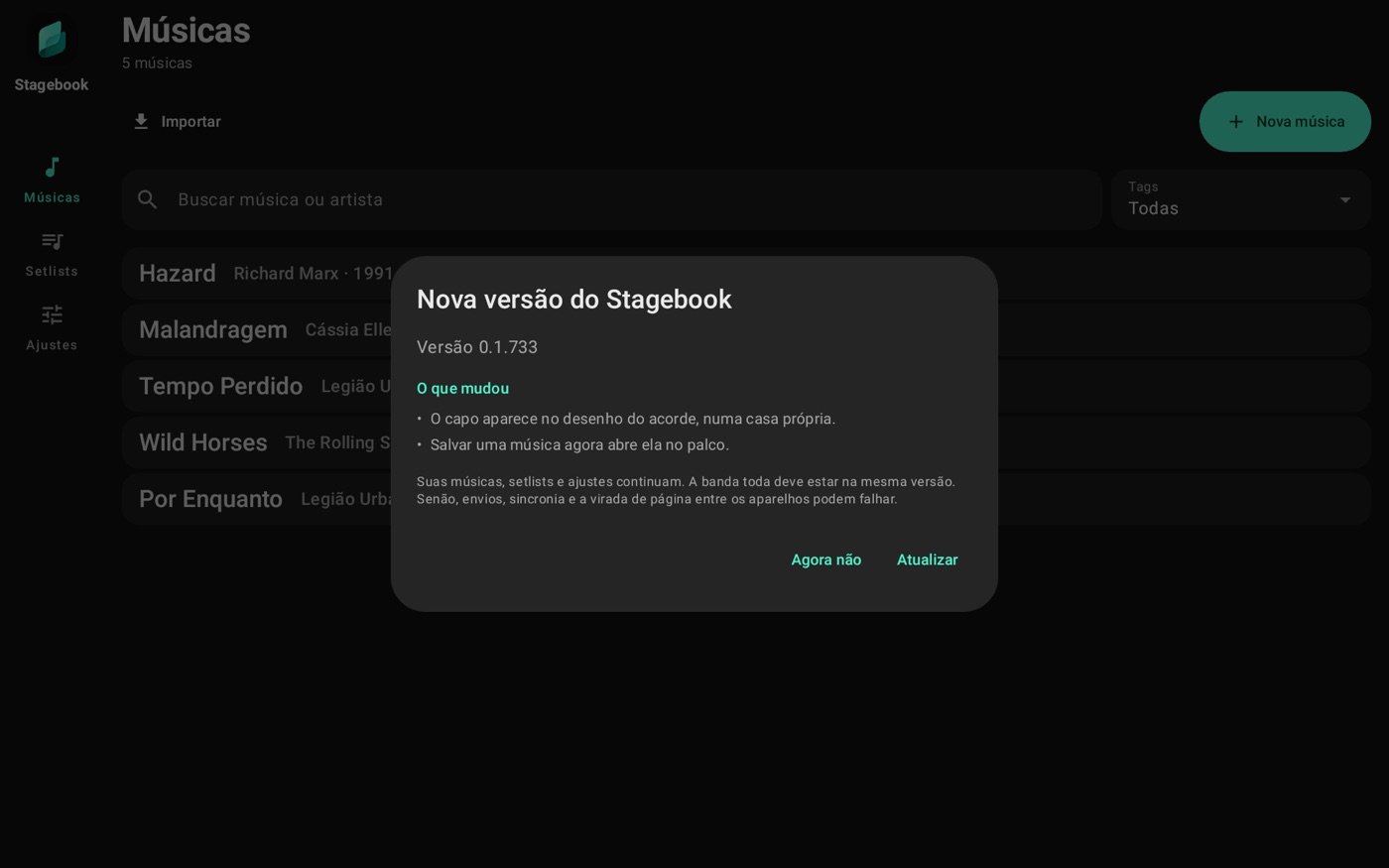
Quando sai uma versão nova, o app avisa ao abrir e mostra o que mudou. Atualizar baixa a versão e instala. Na primeira vez o Android pede uma confirmação. Daí em diante, no Android 12 ou mais novo, o app se atualiza sem pedir de novo e reinicia para terminar. No Android 11 ou mais antigo o Android pede a confirmação a cada versão. Agora não deixa para o dia seguinte. Se só fechar a janela, o aviso volta na próxima vez que abrir o app. Se você pulou versões, aparece o que mudou em cada uma. A mesma lista fica em Ajustes → Sobre → Atualizar o app. É bom que toda a banda use a mesma versão; um aparelho em outra versão aparece marcado em Ajustes → Banda e transmissão.
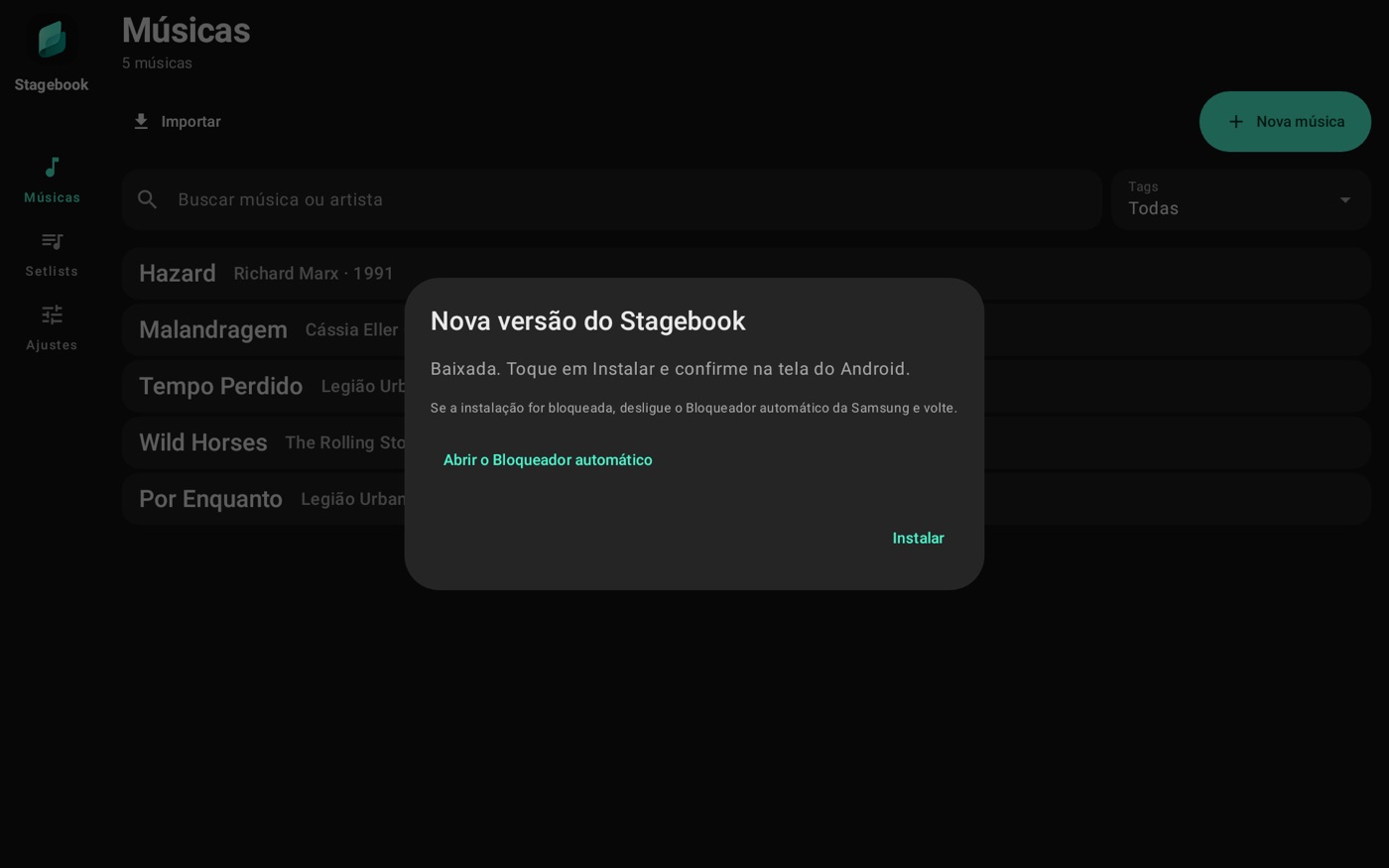
Em aparelhos Samsung, o Bloqueador automático pode impedir a instalação, e ele volta a ligar sozinho depois de um tempo. Quando a versão nova termina de baixar, a janela mostra Abrir o Bloqueador automático: desligue e volte para instalar. O botão aparece também em Ajustes → Sobre → Atualizar o app.
Suas músicas e ajustes ficam no aparelho. O que vai para a banda ou pela internet vai cifrado. Não tem conta, propaganda nem rastreio.
Quanto o app pesa
O Stagebook foi medido em quatro aparelhos: um tablet TCL NXTPAPER 11 Plus, um Galaxy S26 Ultra, um OnePlus 10 Pro e um tablet Chuwi Hi10 XPro, mais simples. Parado na lista ou no palco, ele usa menos de 1% de um núcleo do processador; virando página, até 15%; tocando um backing track, de 4% a 19%. Os quatro aparelhos têm 8 núcleos, então mesmo tocando ele usa menos de 3% do processador inteiro.
A memória fica entre 30 e 255 MB, conforme o aparelho e a tela. O modo essencial quase não muda esses números: o ganho dele é deixar na tela só o que você usa.
Tocando uma faixa pela interface USB, o app usou de 3,7% a 31,3% de um núcleo, conforme o aparelho e a mesa: no S26, 6,7% com o mixer USB Audio 2.0 e 3,7% com a placa USB Audio 1.0; no Chuwi, 29,3% e 16,9%; no OnePlus, 31,3% e 22,2%; no TCL, 5,1% e 3,0%. O TCL foi medido com 70% de bateria e o Android mantém seis dos oito núcleos em baixa frequência, então os números dele contam só os dois núcleos disponíveis, ponderados pela frequência. Sem ponderar, são 19,5% e 10,0%. Com o player ligado e a interface conectada, mas nada tocando, o app fecha o fluxo USB depois de 10 segundos, para não gastar bateria à toa. Ao tocar uma faixa ou ligar o metrônomo na interface, o fluxo abre de novo, com o aviso para aguardar, e o som começa sozinho quando ela está pronta. Antes de fechar, o fluxo parado usava cerca de 19% de um núcleo no OnePlus.
Se algo não funcionar
As mensagens mais comuns e o que fazer. Para assistentes de IA, veja Se não conectar.
Som e interface USB
- A saída USB não respondeu: tire e ponha o cabo de novo.
- A interface não aparece no app, mesmo com o cabo ligado: desligue e ligue a interface e depois tire e ponha o cabo, virando o conector. Algumas portas USB-C ficam ligadas sem trocar dados até a interface ser religada. O app não consegue perceber essa situação sozinho, porque o Android só mostra a interface depois que ela responde.
- Saída USB não encontrada: o som foi para a saída do aparelho. Confira o cabo e o adaptador.
- Saída USB desconectada: o app espera a interface voltar. Confira o cabo.
- Permissão da saída USB negada: tire e ponha o cabo e autorize, como em A primeira vez com a interface.
- Pequenos soluços no som: veja Se ouvir pequenos soluços.
- A interface conecta mas não sai som, ou sai picotado: ligue Tocar pela interface através do Android.
- A interface não funciona: ela precisa ser class compliant, com USB Audio 1.0 ou 2.0, a 44,1 ou 48 kHz. Confira também o cabo e se o aparelho tem USB OTG.
- Esse arquivo não serve: use OGG, MP3 ou WAV.
- O som cai de tempos em tempos: confira Para tocar sem falhas.
Pedal
- Nenhum pedal MIDI achado: confira se ele está ligado, perto e no modo MIDI Bluetooth, e se o Bluetooth do aparelho está ligado.
- Este aparelho não tem suporte a MIDI: use um pedal Bluetooth comum.
- O teclado da tela sumiu: veja Conectar pedal ou aparelho MIDI.
QR e 3 palavras
- O QR veio incompleto: aproxime e leia de novo.
- Este QR não é do Stagebook: aponte para o QR do setlist ou o das 3 palavras.
- Nada chegou com essas palavras: confira. Elas valem por 12 horas depois do envio.
- Veio de um Stagebook mais novo: atualize o app para receber.
Banda
- Não acha o outro aparelho: os dois precisam estar no mesmo Wi-Fi, com Banda e transmissão aberto.
- Outra versão do app: atualizem os dois para a mesma versão.
- Está no palco agora: peça de novo depois do show.
Importar
- Não achei a letra nesta página: abra a página da música ou selecione a letra com o dedo e toque em Importar.
- Esta é a página de busca: abra a página da cifra e toque em Importar.
- Isso não parece letra nem cifra: o Stagebook guarda só letras e cifras, em texto.
Atualizar
- Num Samsung, a atualização não instala: desligue o Bloqueador automático, como em Atualizar, e tente de novo.
- O download não terminou: confira a internet e tente de novo.
Editor no computador
- Não achei o Stagebook: confira se o app está aberto e o editor ligado. Ele desliga sozinho depois de 5 minutos sem uso.
- A página não abre: os dois precisam estar no mesmo Wi-Fi, e rede de convidados costuma bloquear.